
入口页面:
用车管理→用车申请流程配置
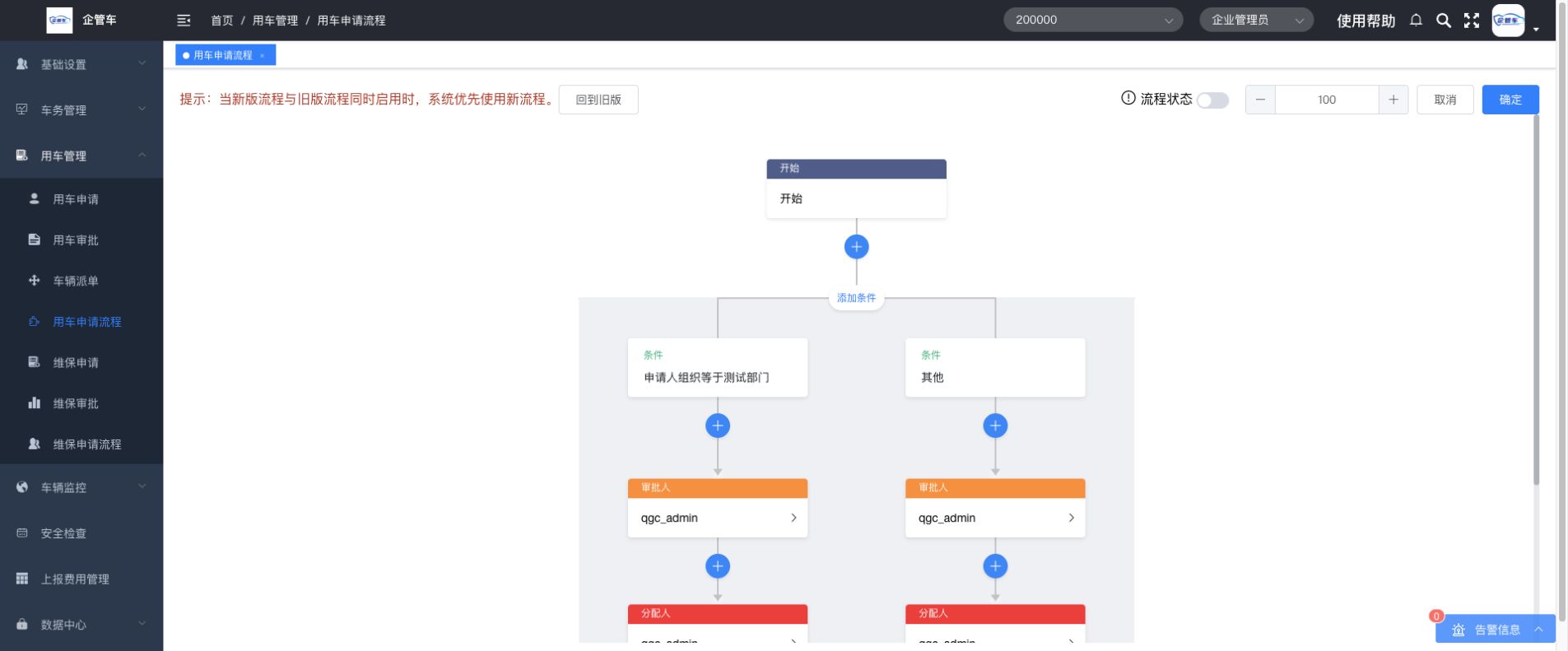
功能描述:
实现对提交用车申请流程的信息管理,包含新增、修改和删除功能;
操作方法:
1) 新增-条件分支
a)添加“条件分支”模块
b)弹出设置模块
c)点击“删除”按钮删除设置的其中一个基础条件
d)点击“确定”按钮提交设置的条件
e)点击“X”或“取消”按钮则取消操作
条件组件库说明:申请人:根据账号来设置; 申请人角色:根据账号所设置的角色来设置; 申请人组织:根据账号所在的组织来设置; 申请用车类型:根据出车所选择的用车类型来设置;
2) 新增-审批人
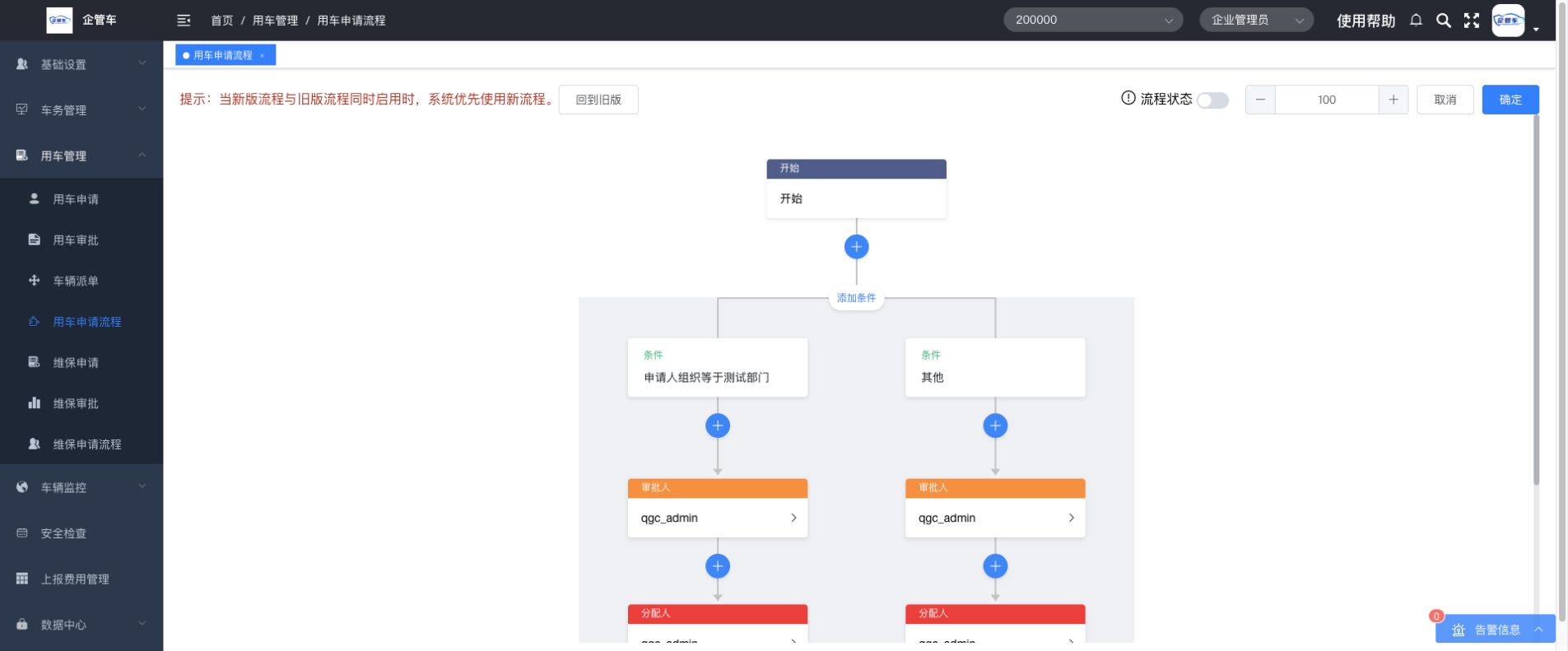
a)添加“审批人”模块
b)弹出设置模块
c)点击带“X”按钮的数据删除设置的其中一个指定审批人
d)点击“确定”按钮提交设置的条件
e)点击右上角“X”或“取消”按钮则取消操作
指定审批人字段说明:
是否会签:开启后所选审批人需共同签发,关闭后只需所选审批人一人签发; 指定角色:指定配置了某角色的账号进行审批; 指定员工:指定账号进行审批; 指定部门负责人:指定申请人所在的部门负责人进行审批; 指定上级:指定申请人所配置直属上级进行审批
3)新增-分配人
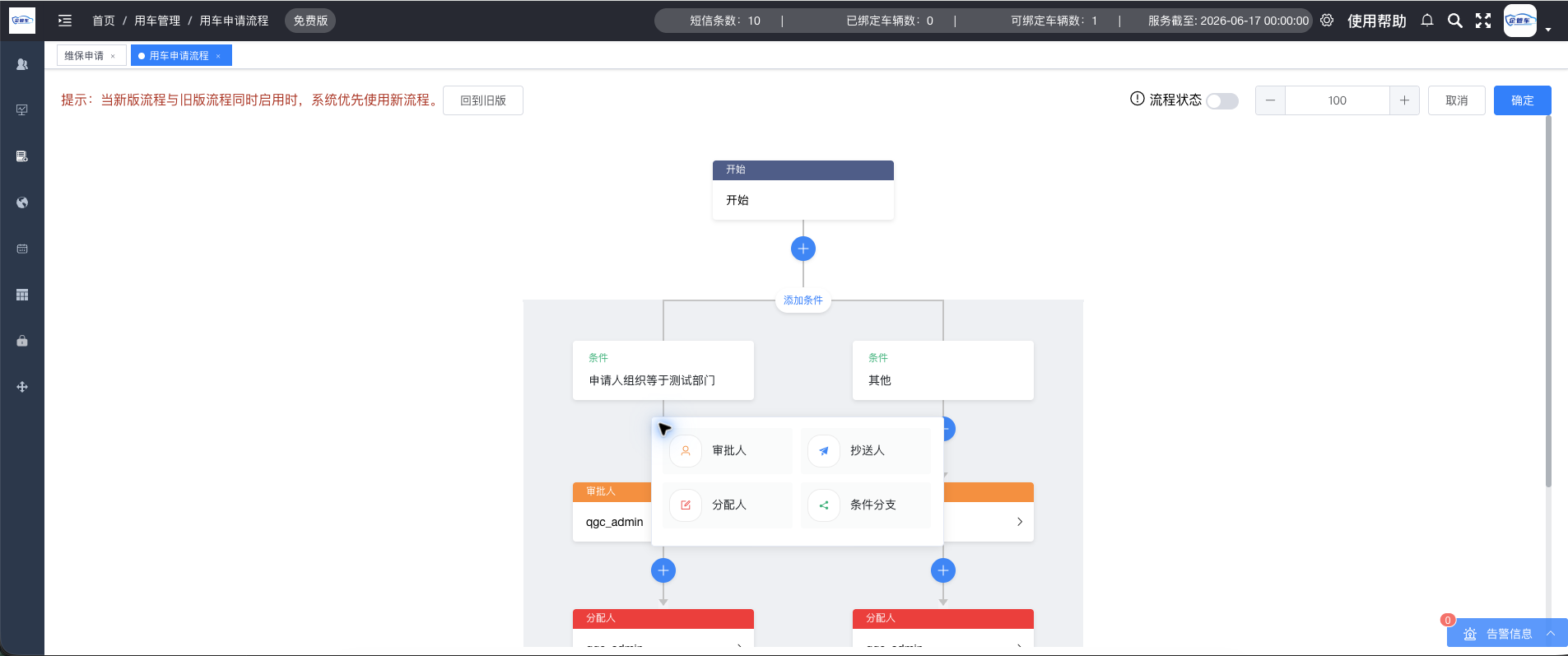
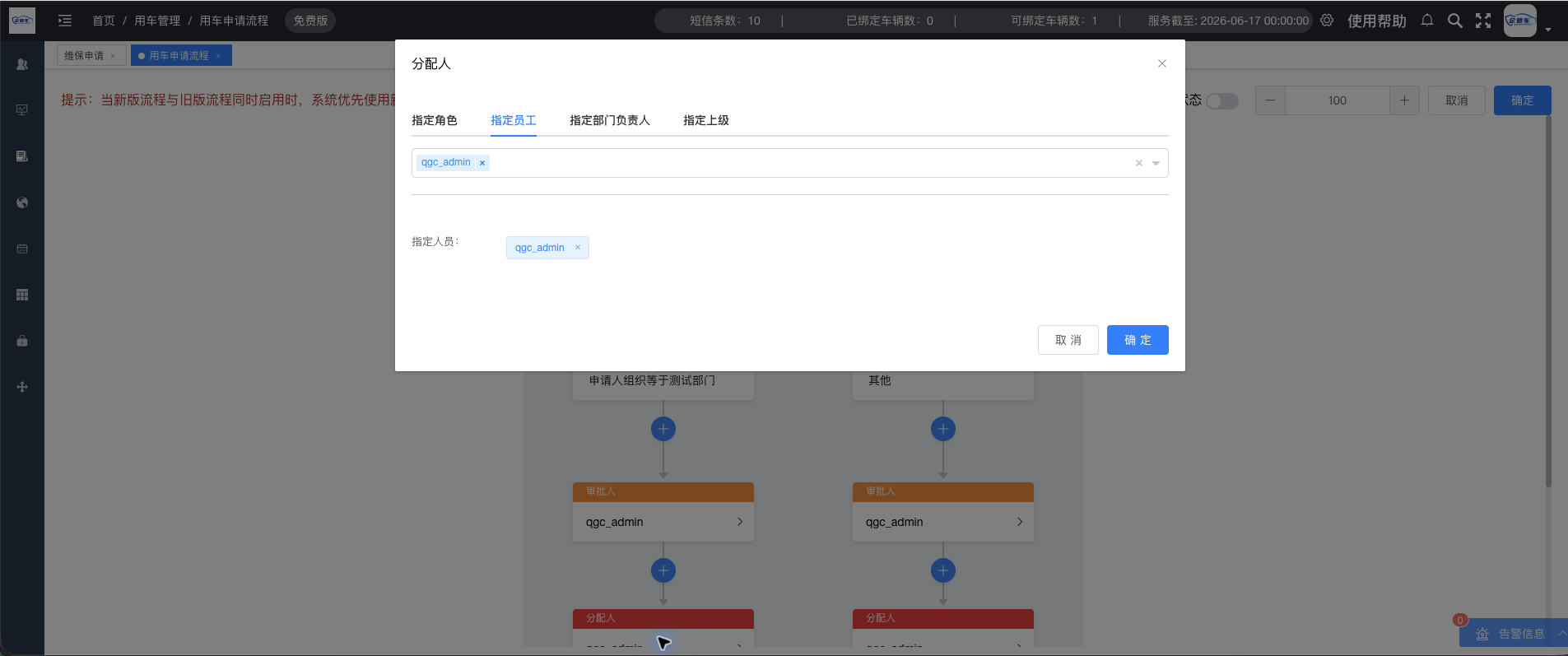
a)添加“分配人”模块
b)弹出设置模块
c)点击带“X”按钮的数据删除设置的其中一个指定分配人
d)点击“确定”按钮提交设置的条件
e)点击右上角“X”或“取消”按钮则取消操作
4)新增-抄送人
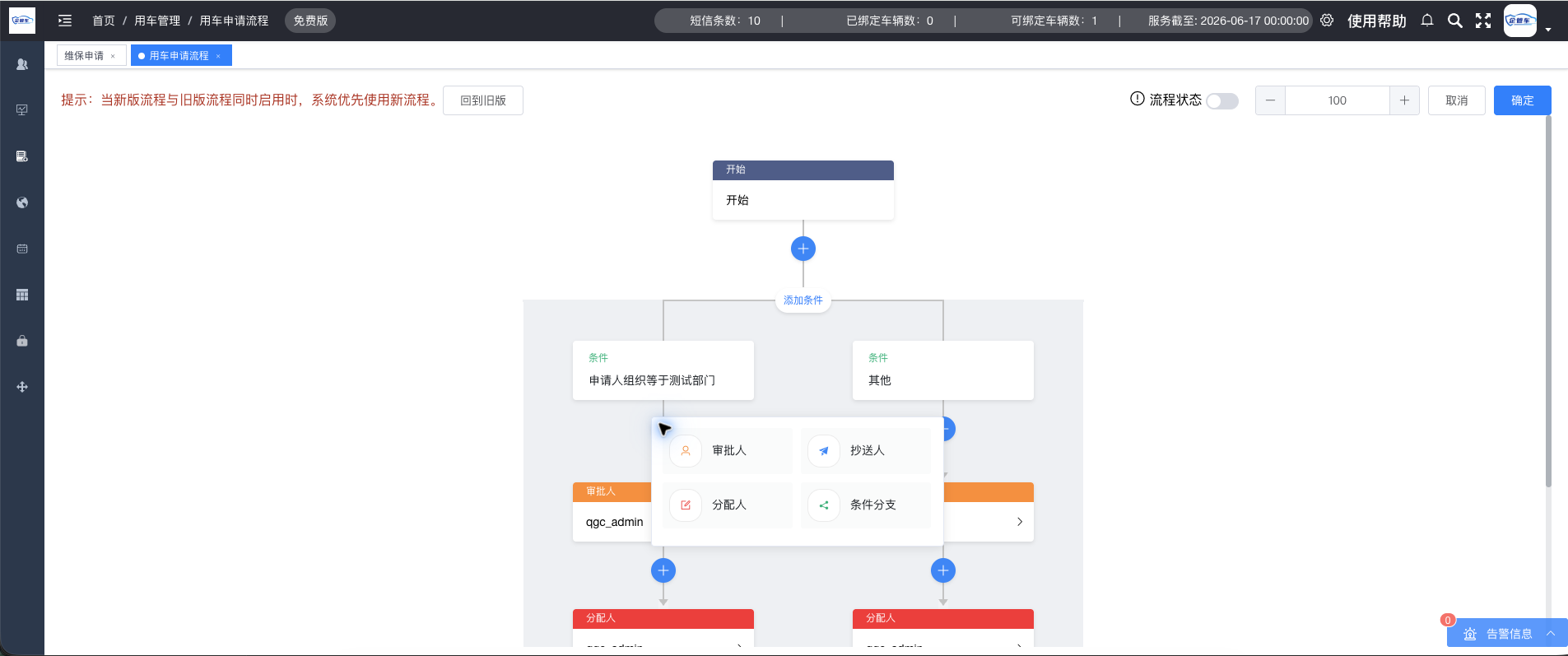
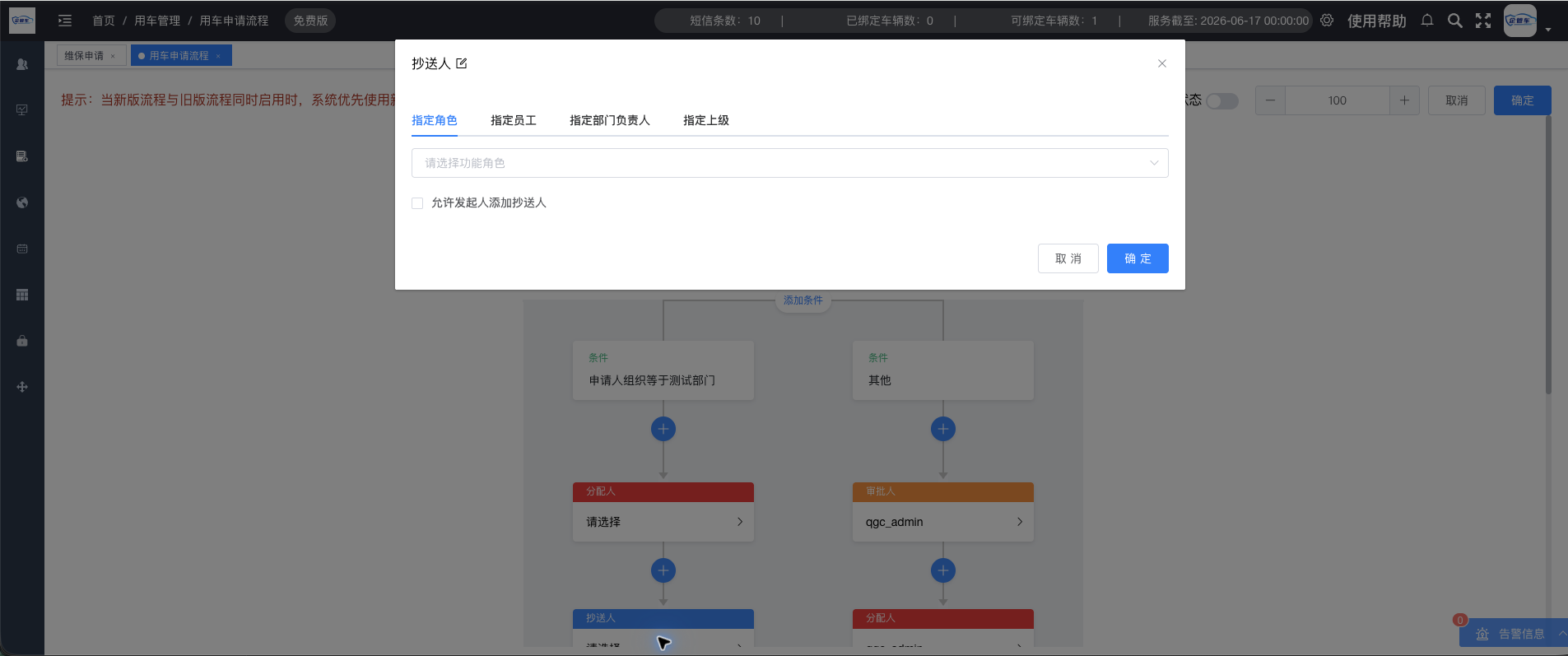
a)添加“抄送人”模块
b)弹出设置模块
c)点击带“X”按钮的数据删除设置的其中一个指定抄送人
d)点击“确定”按钮提交设置的条件
e)点击右上角“X”或“取消”按钮则取消操作
抄送人按钮说明:
允许发起人添加抄送人:开启后申请人可以自己选择抄送对象