
入口页面
车辆监控→车辆定位
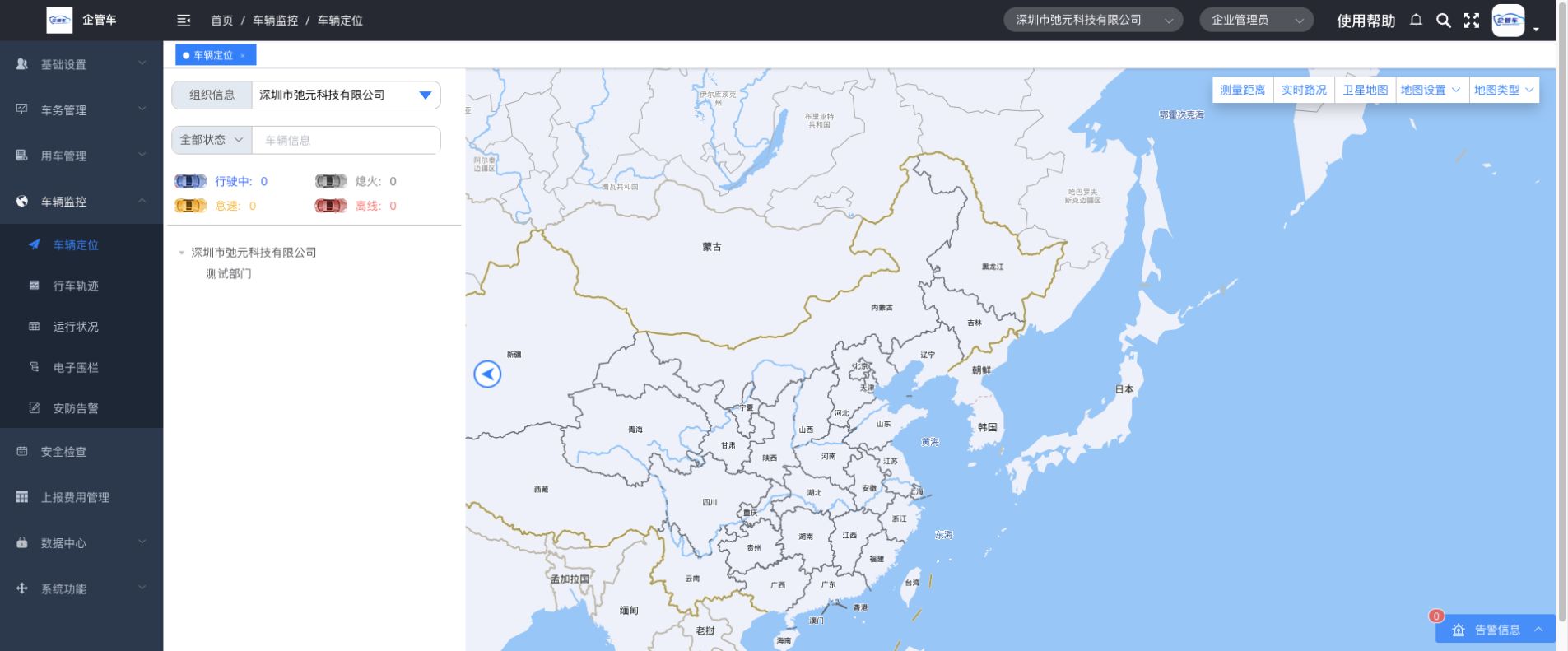
功能描述:
该功能主要用于追踪所登记车辆信息,提供行驶中,熄火,怠速,离线,四种状态查看,四种状态判断方法:
行驶证: 速度不等于0,时间差小于等于60s 怠速: 速度等于0,时间差小于等于60s
熄火: 不满足上述条件的所有数据
离线: obd状态异常
操作方法:
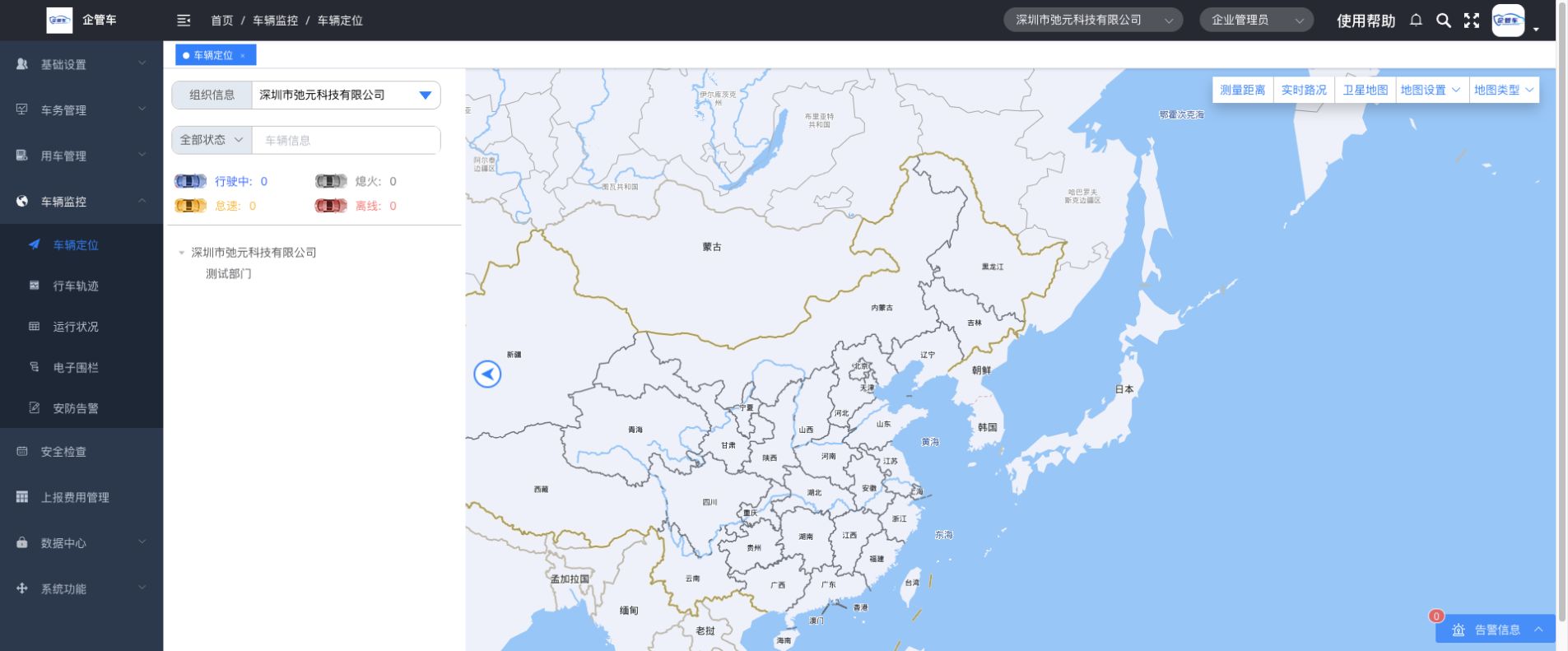
1) 测量距离
a)点击“测量距离”按钮
b)在地图上点击想要测量的起点,再点击想要测量的终点,可以多次点击
c)双击鼠标左键或单击鼠标右键可结束测量
d)点击X图标可删除测量数据
2) 实时路况

a)点击“实时路况”按钮
b)显示当前地图上道路的疏通程度
3) 卫星地图
a)点击“卫星地图”按钮
b)显示俯视图视角以实景方式观看地图
4) 地图设置
a)点击“地图设置”按钮
b)可提供多种地图样式给您选择进行观看,有高级灰,黑夜,青草叶绿,清新蓝,石竹红,秋叶六种模式
5) 地图类型
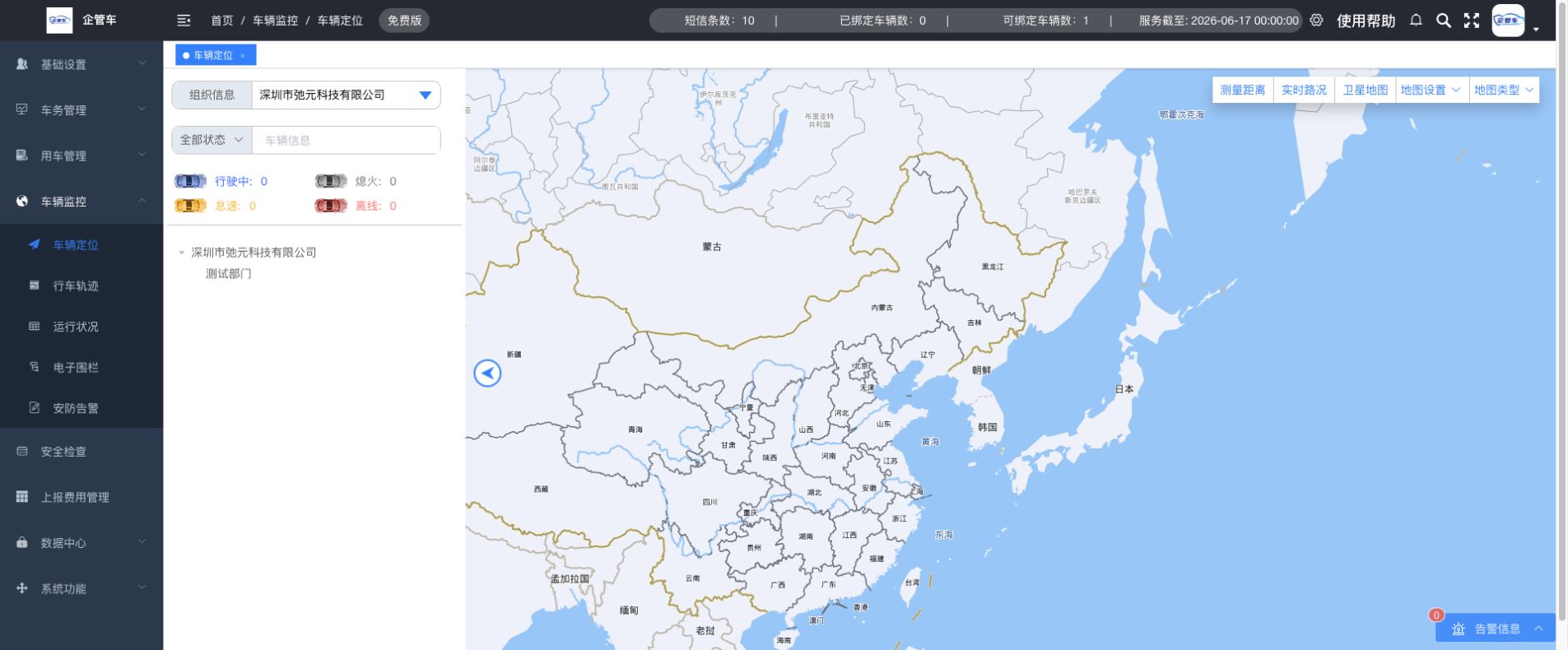
a)点击“地图类型”按钮
b)可切换不同的地图算法显示
6) 车辆信息详情-车牌号
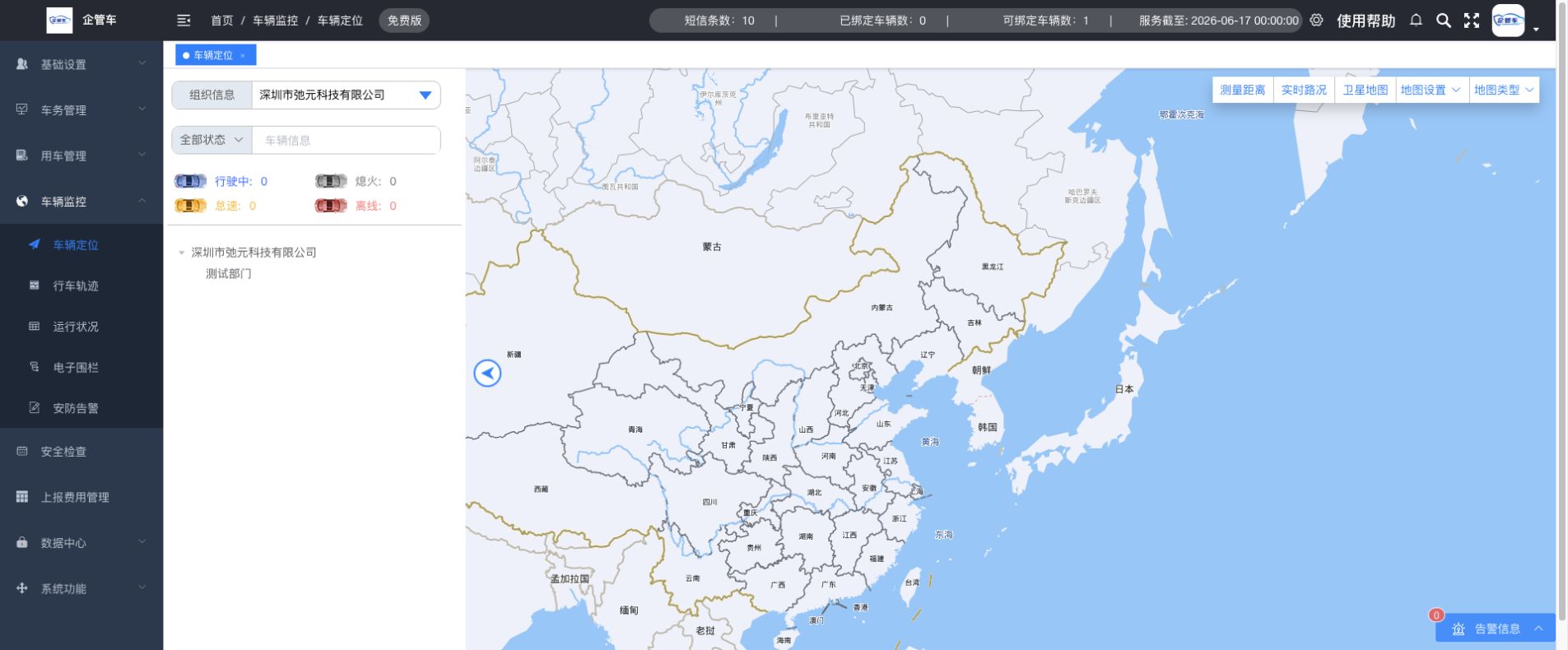
a)单击左侧车辆信息,可在地图上直接跳转到当前所选车辆位置,并展开信息详情
b)点击“车牌号”按钮会弹出该车辆资料信息
c)点击“X”关闭弹窗
7) 车辆信息详情-历史轨迹
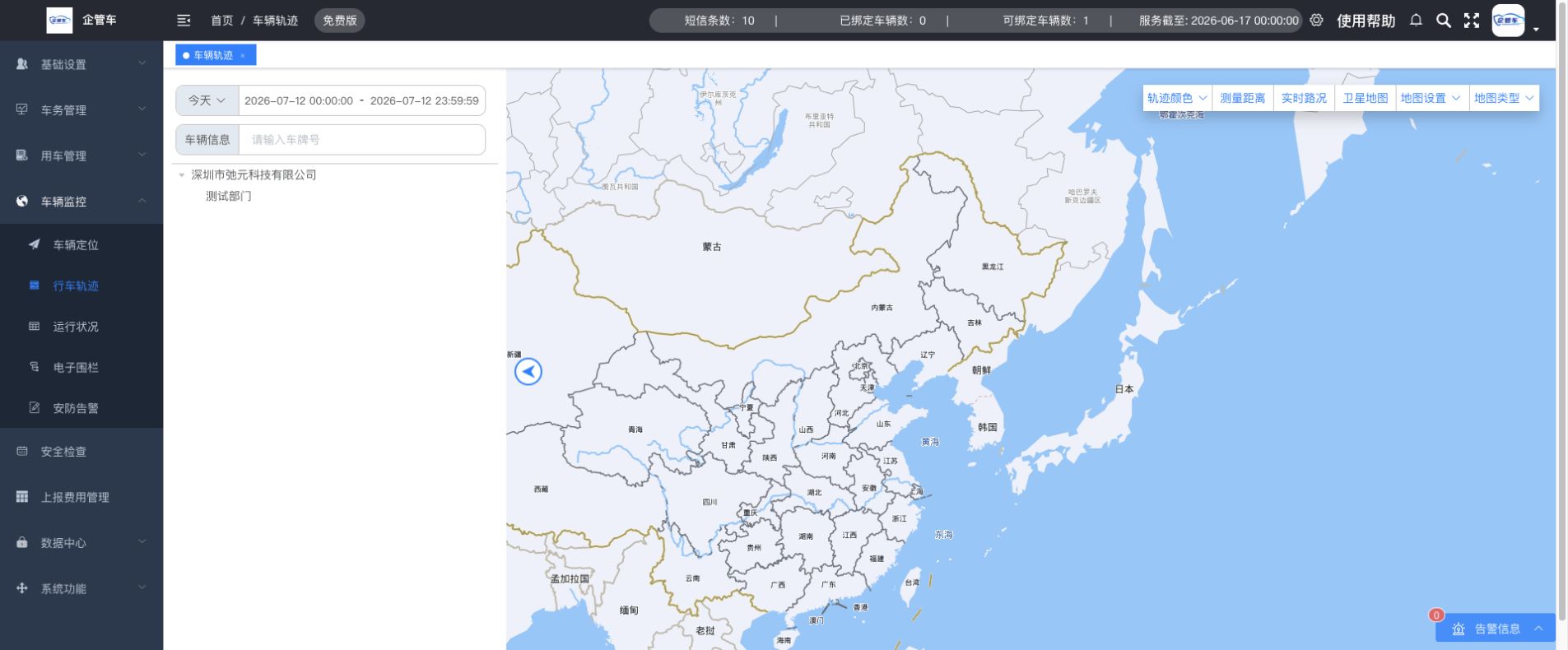
a)单击左侧车辆信息,可在地图上直接跳转到当前所选车辆位置,并展开信息详情
b)点击“历史轨迹”按钮会跳转到历史轨迹页面,搜索该车牌号当天的所有历史轨迹
8) 车辆信息详情-车辆诊断
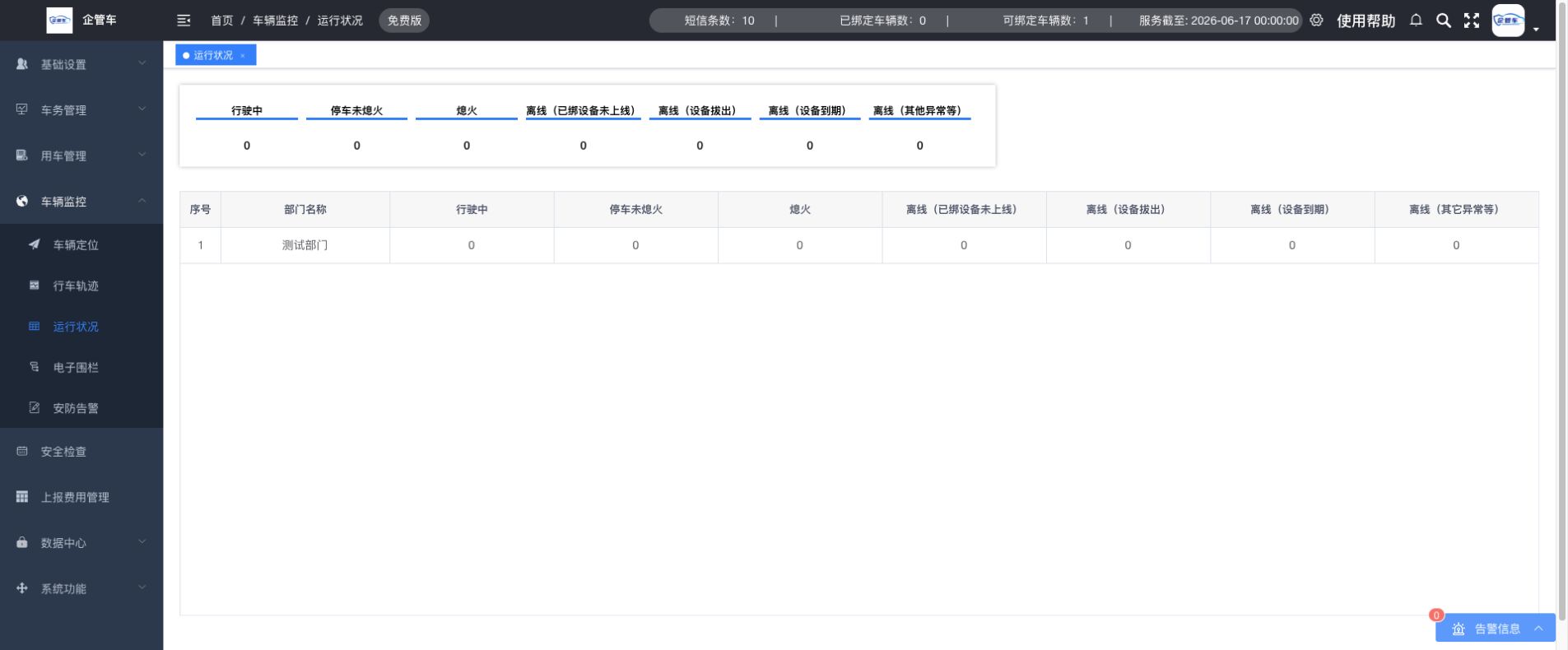
a)单击左侧车辆信息,可在地图上直接跳转到当前所选车辆位置,并展开信息详情
b)点击“车况诊断”按钮会弹出该车辆的车况诊断弹窗
c)点击“X”关闭弹窗