
入口页面:
用车管理→用车申请
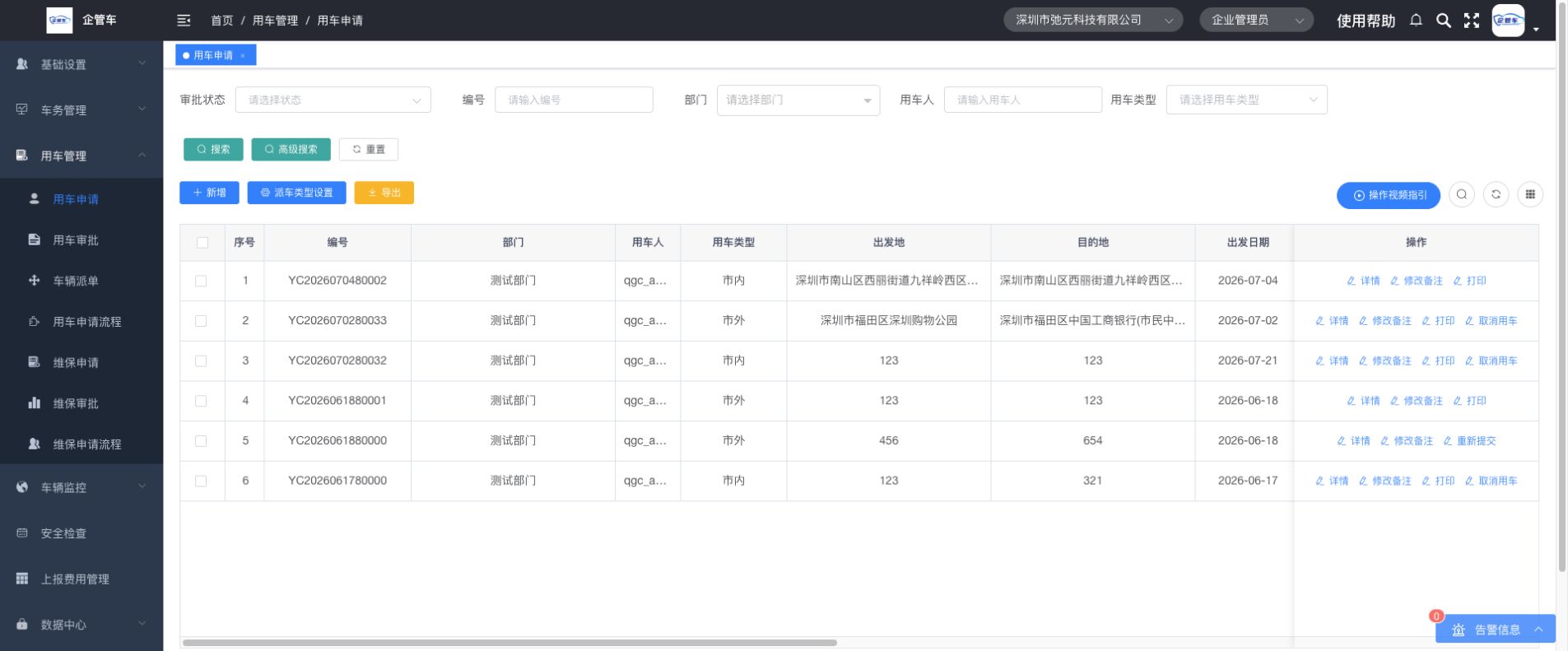
功能描述:
实现对用车申请的信息管理,包含新增和筛选功能;
操作方法:
1) 新增
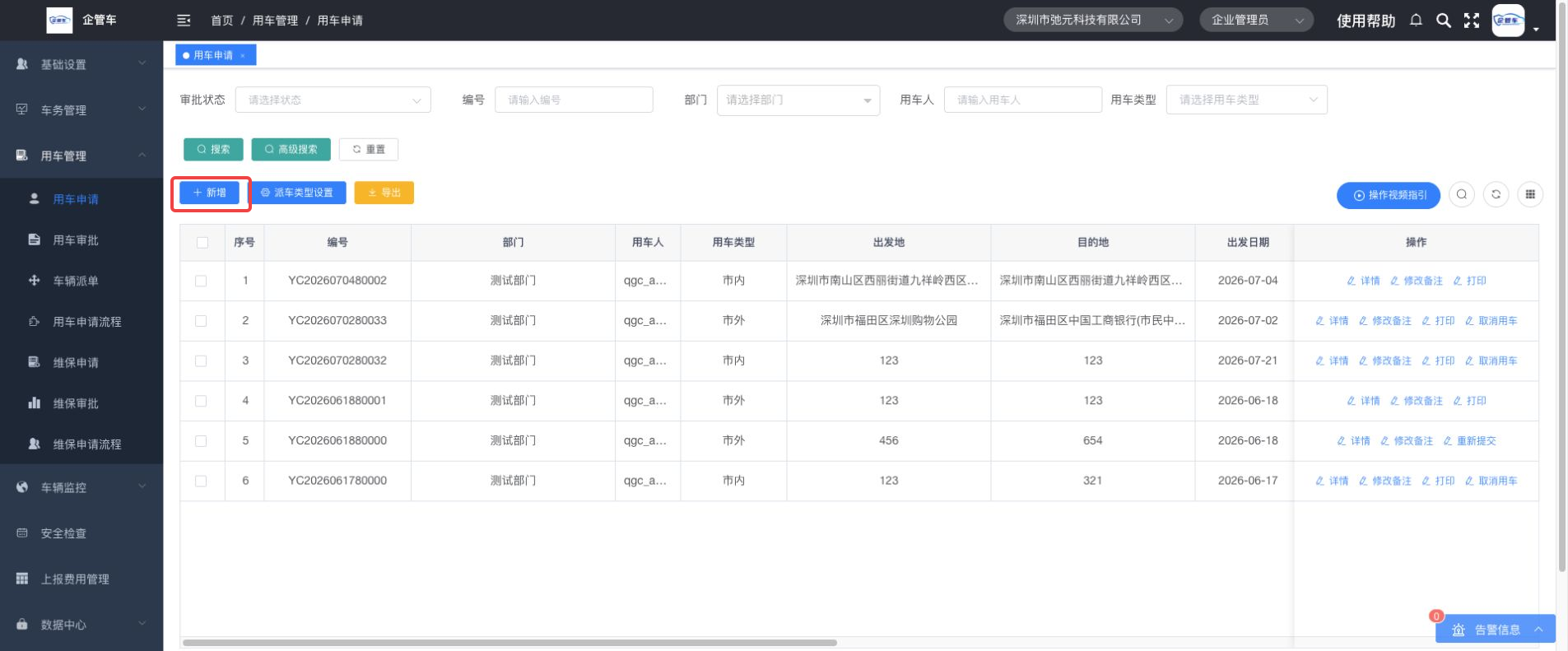
a)点击“新增”按钮
b)弹出添加用车申请窗口
c)按照弹窗页面要求填写新增用车申请
1)派车类型:该设置默认不显示,需在派车类型设置里设置
分配人指定司机车辆:默认选项,需分配人在审批流程中分配司机车辆
自驾用车:需用车人提交用车申请时选择车辆
自选司机和车辆:需用车人提交用车申请时选择司机和车辆
c)点击“确定”按钮提交填写的用车申请
d)点击“X”或“取消”按钮则取消操作
2) 详情
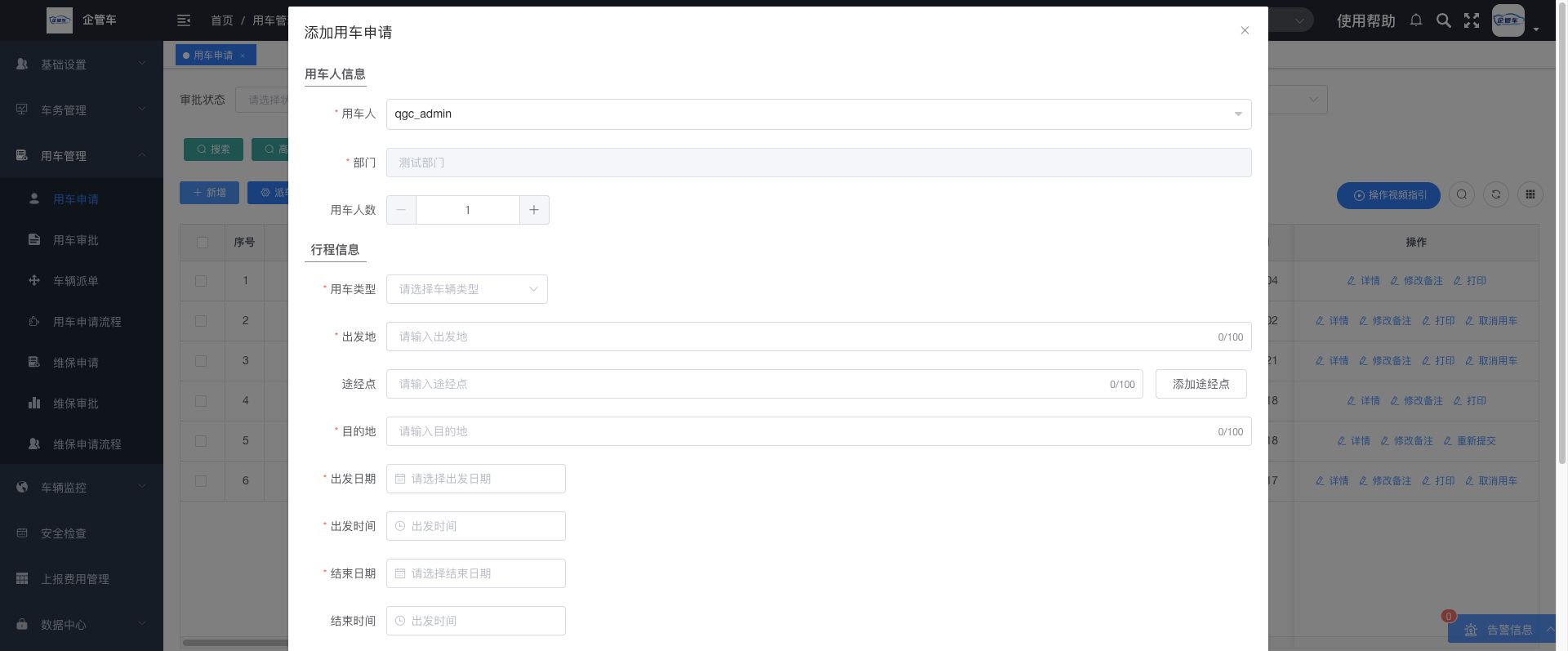
a)点击“详情”按钮
b)弹出用车申请详情窗口
c)点击“X”按钮则关闭窗口
3) 修改备注
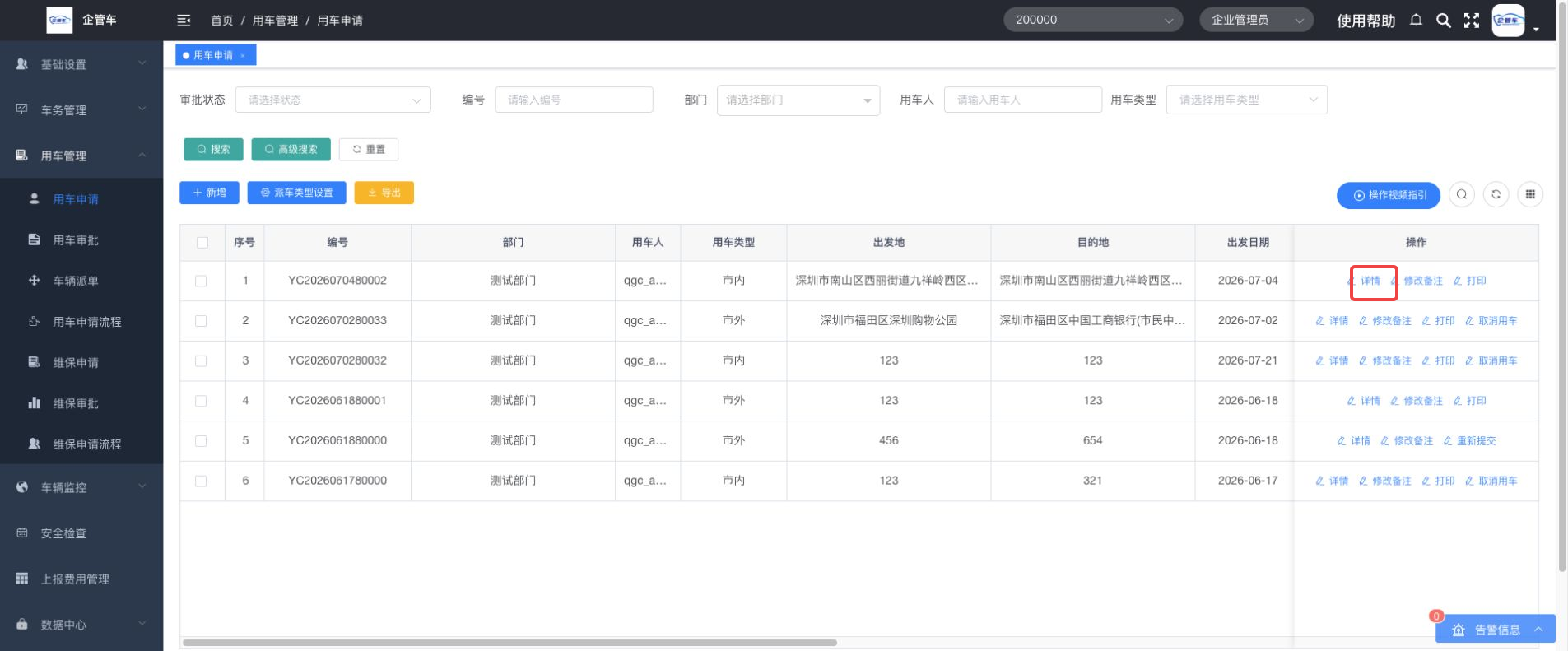
a)点击“修改备注”按钮
b)弹出修改备注窗口
c)按页面要求修改备注
d)点击“确定”按钮提交修改的备注
e)点击“X”或“取消”按钮则取消操作
4) 打印
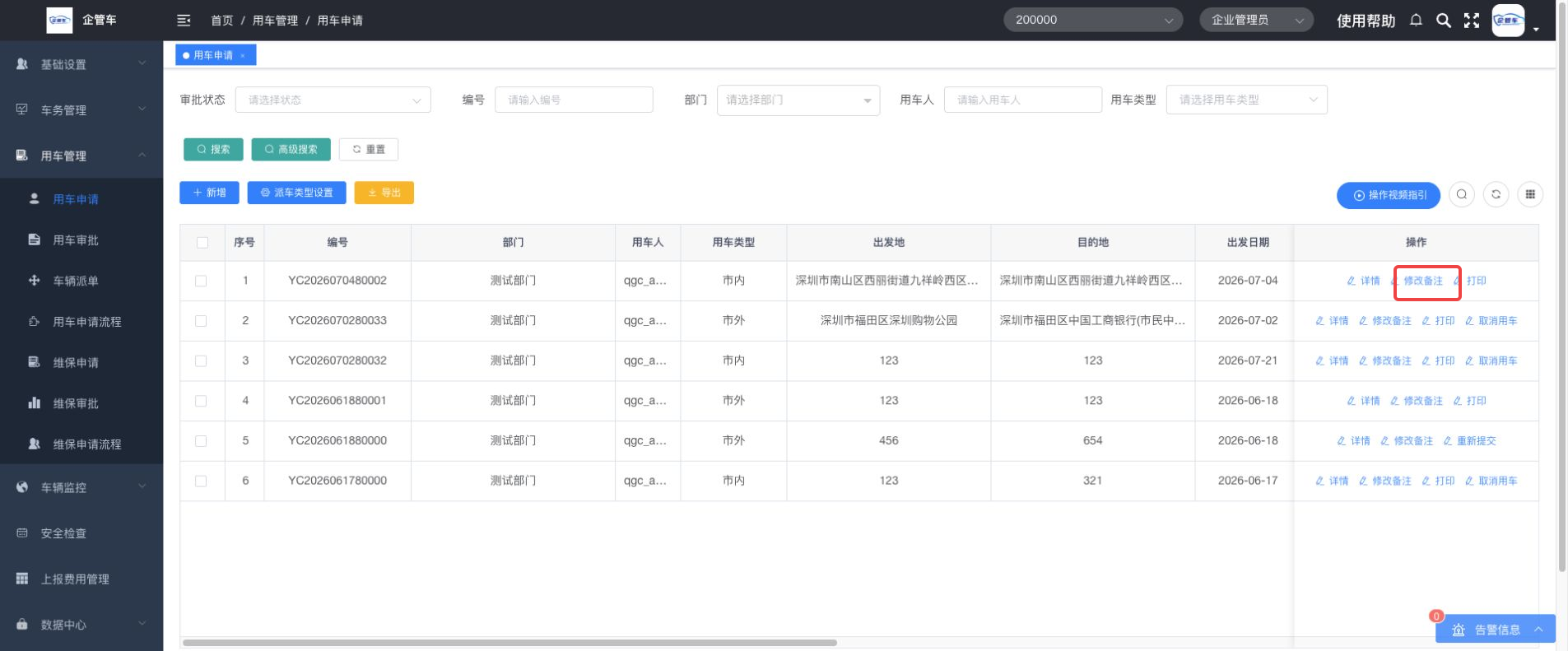
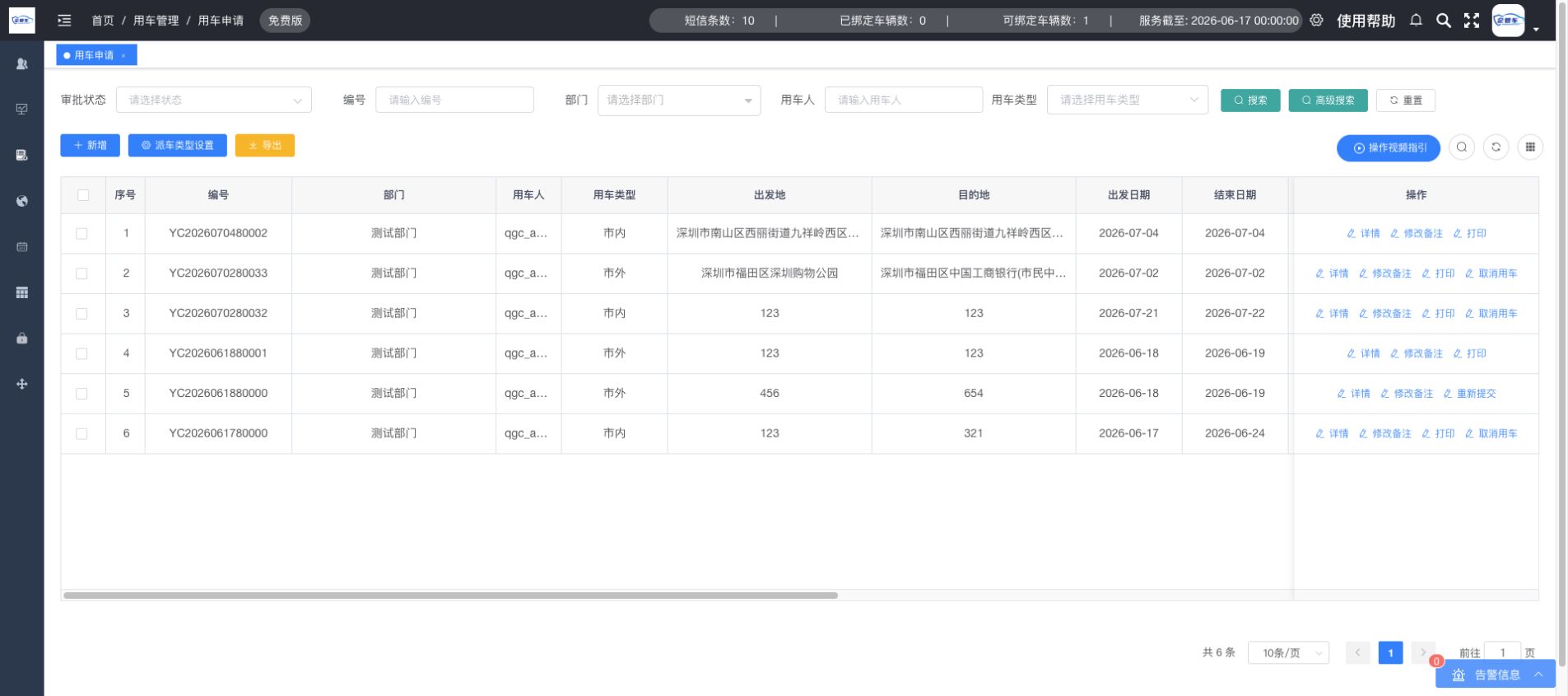
a)点击“打印”按钮
b)跳转到该用车申请的用车申请单页面
5) 撤销
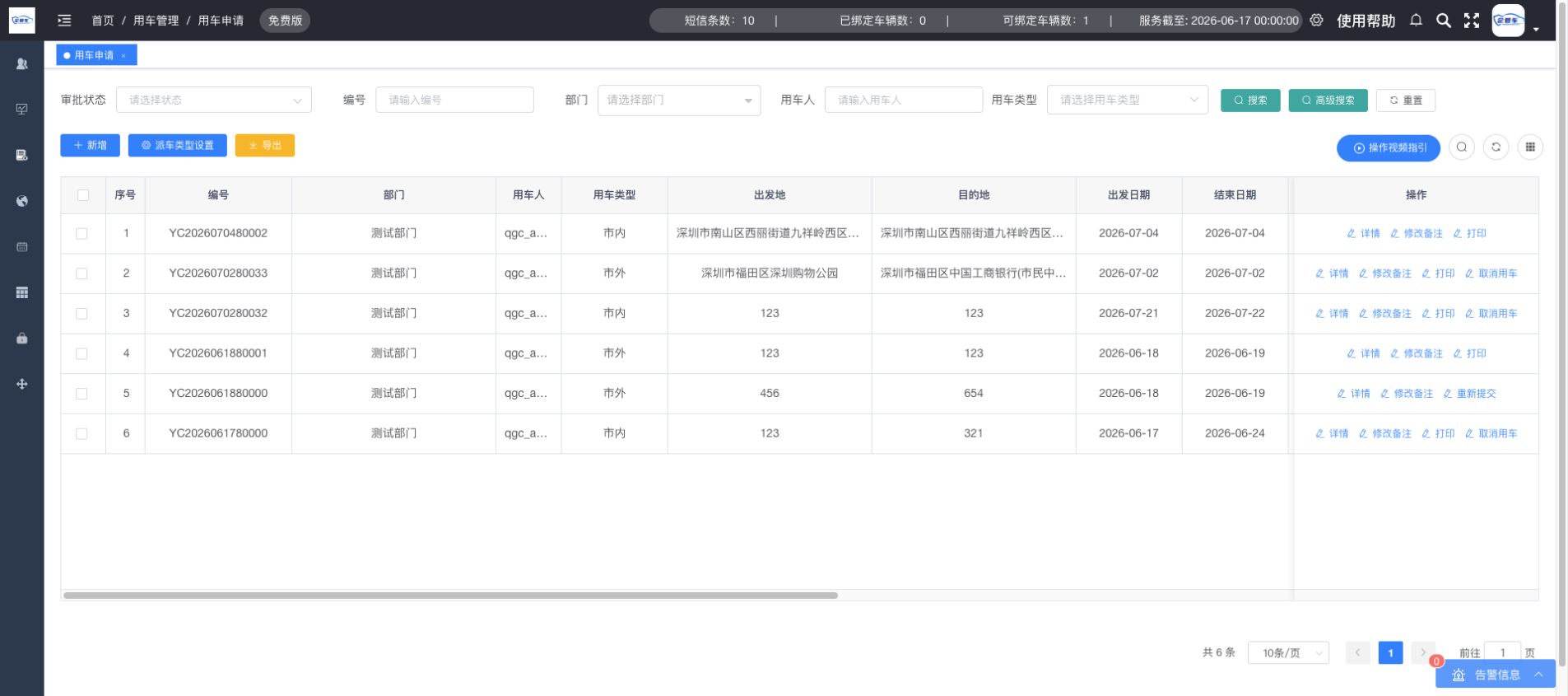
a)点击“撤销”按钮
b)弹出警告弹窗
c)点击“确定”按钮则撤销
d)点击“X”或“取消”按钮则取消操作
6) 重新提交
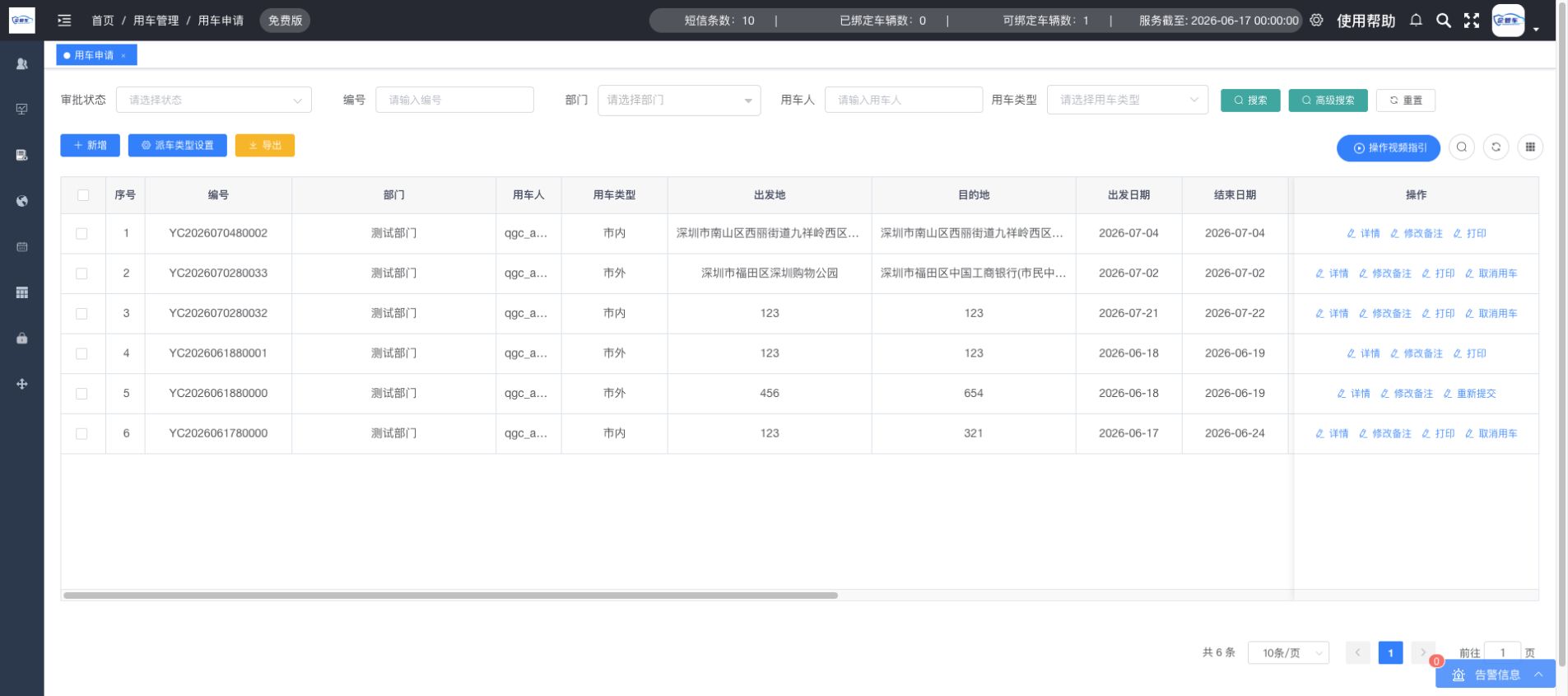
a)点击“重新提交”按钮
b)弹出重新提交用车申请窗口
c)按照弹窗页面要求填写重新提交用车申请
c)点击“确定”按钮提交填写的重新提交用车申请
d)点击“X”或“取消”按钮则取消操作
7) 派车类型设置
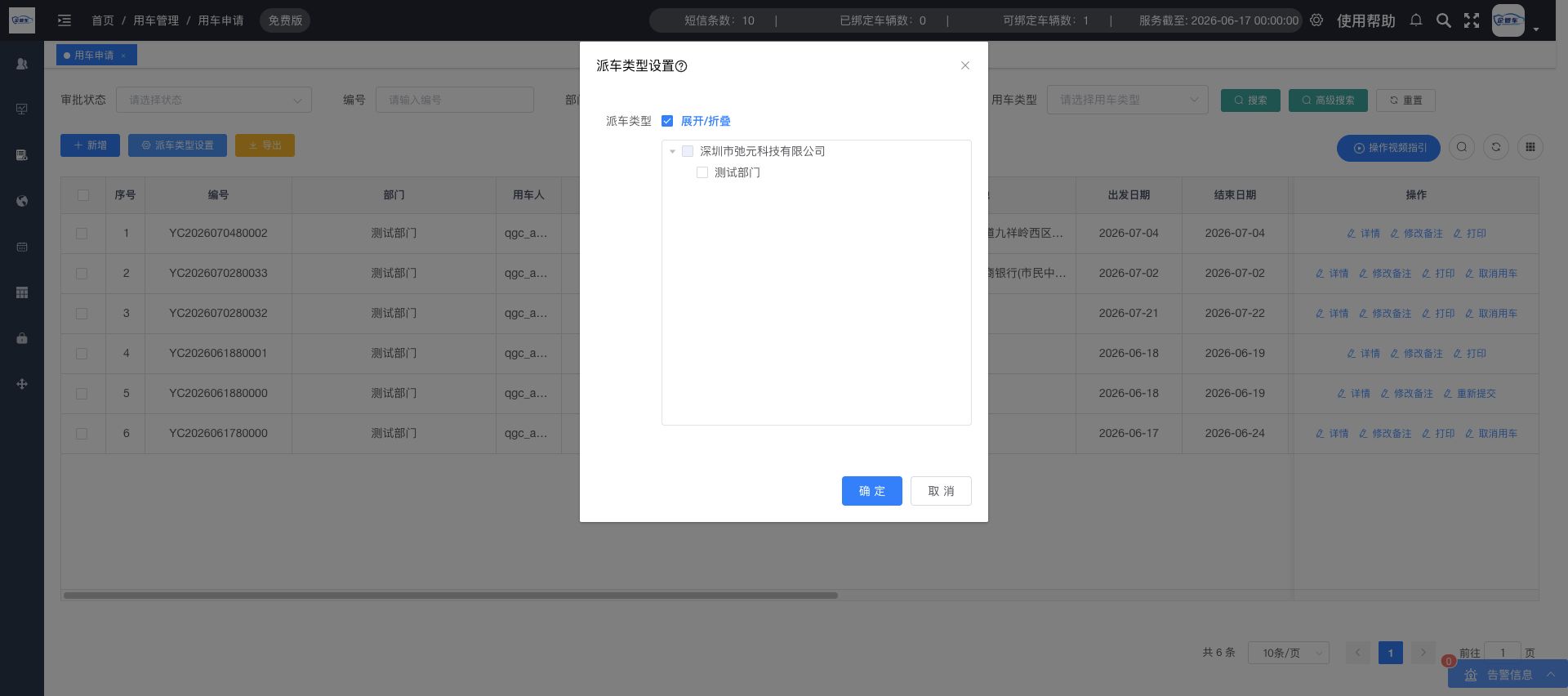
a)点击“派车类型设置”按钮
b)弹出派车类型设置窗口
c)勾选的部门底下员工为用车人时可以选择其他派车类型
c)点击“确定”按钮提交派车类型设置
d)点击“X”或“取消”按钮则取消操作
8) 导出
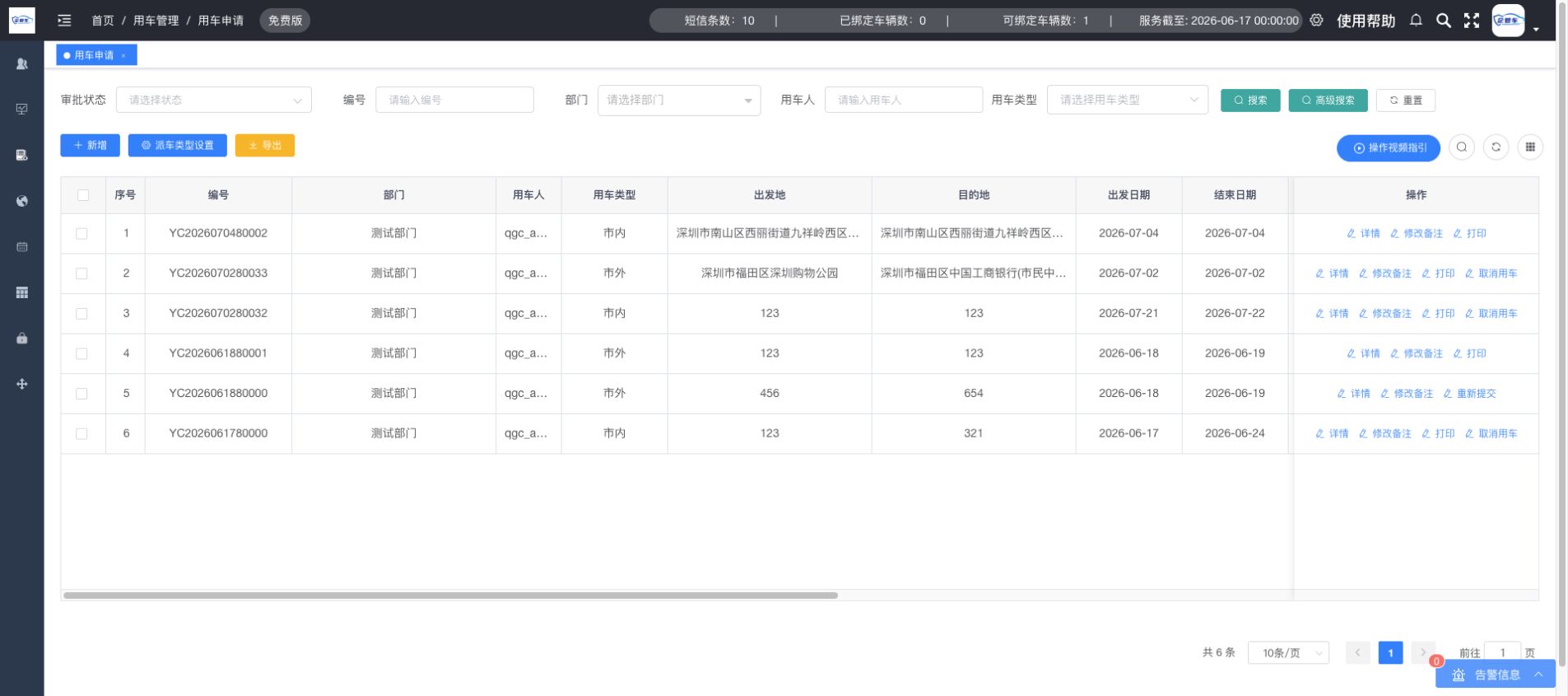
a)点击“导出”按钮
b)勾选则为导出勾选项,不勾选则为导出全部
c)点击“确定”按钮提交
d)点击“X”或“取消”按钮则取消操作