
入口页面:
用车管理→维保申请
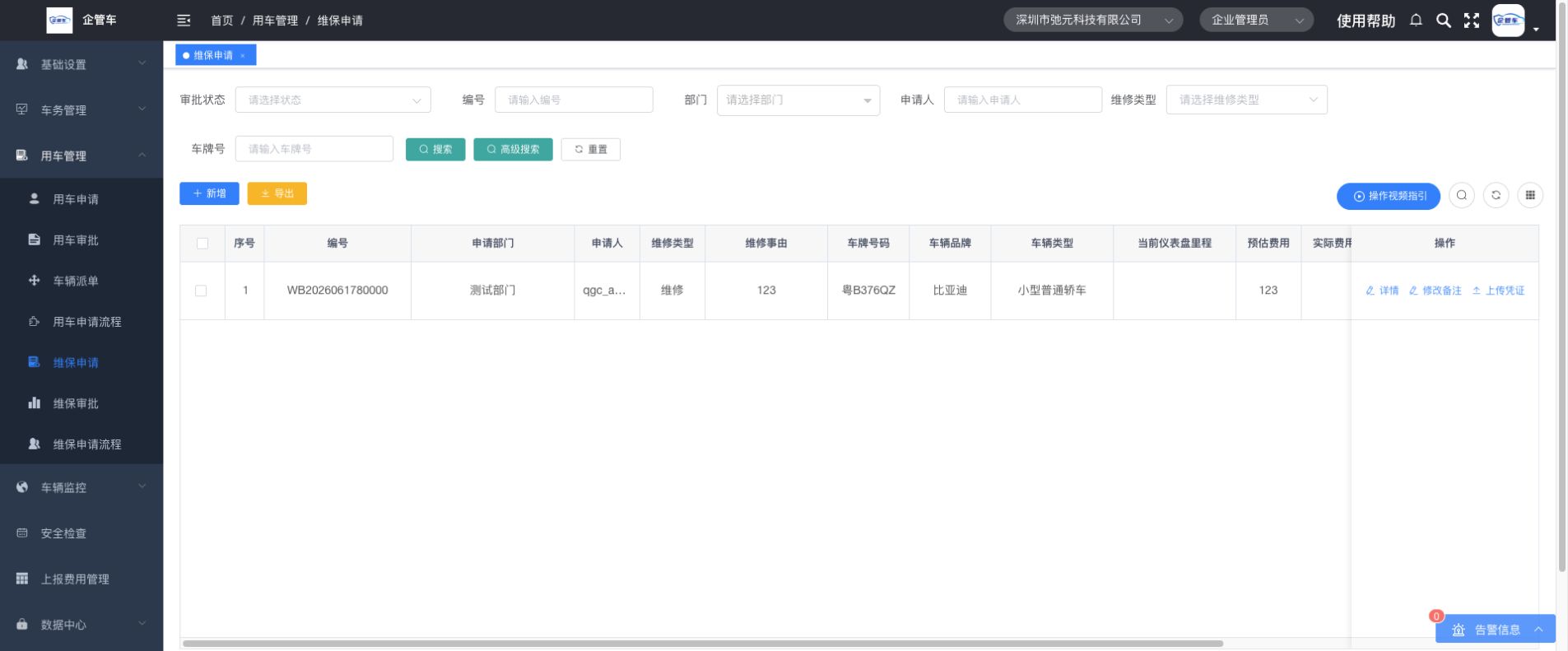
功能描述:
实现对维保申请的信息管理,包含新增和筛选功能;
操作方法:
1) 新增
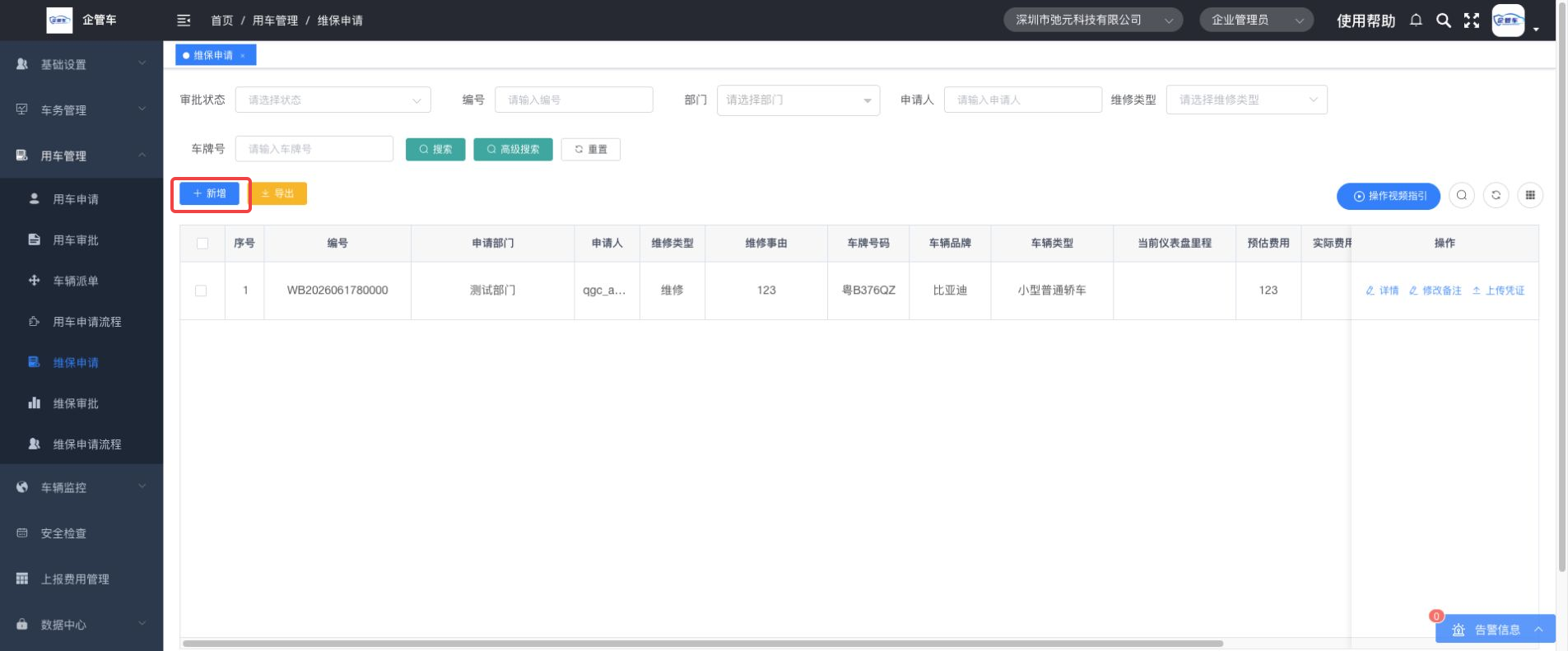
a)点击“新增”按钮
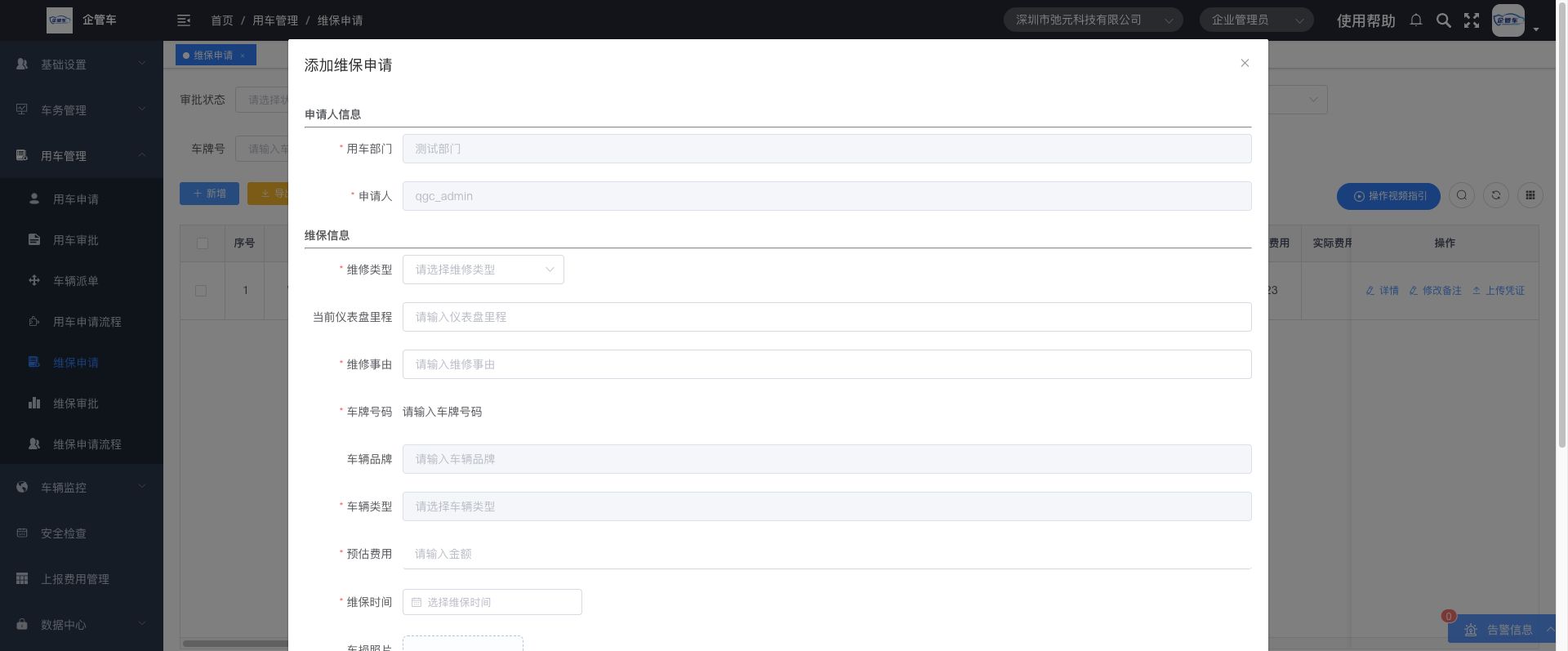
b)弹出新增维保申请窗口
c)按照弹窗页面要求填写新增维保申请
c)点击“确定”按钮提交填写的维保申请
d)点击“X”或“取消”按钮则取消操作
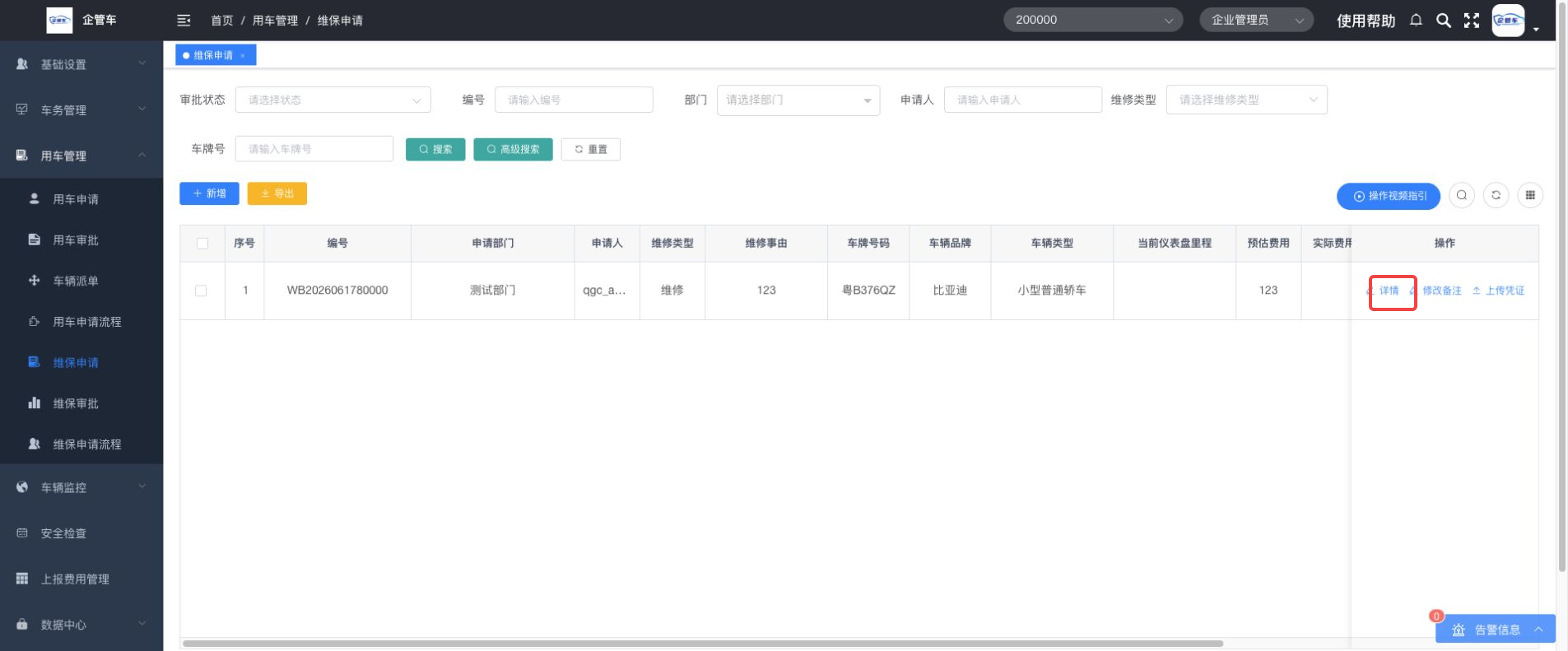
2) 详情
a)点击“详情”按钮
b)弹出维保申请详情窗口
c)点击“X”按钮则关闭窗口
3) 修改备注
a)点击“修改备注”按钮
b)弹出修改备注窗口
c)按页面要求修改备注
d)点击“确定”按钮提交修改的备注
e)点击“X”或“取消”按钮则取消操作
4) 上传凭证
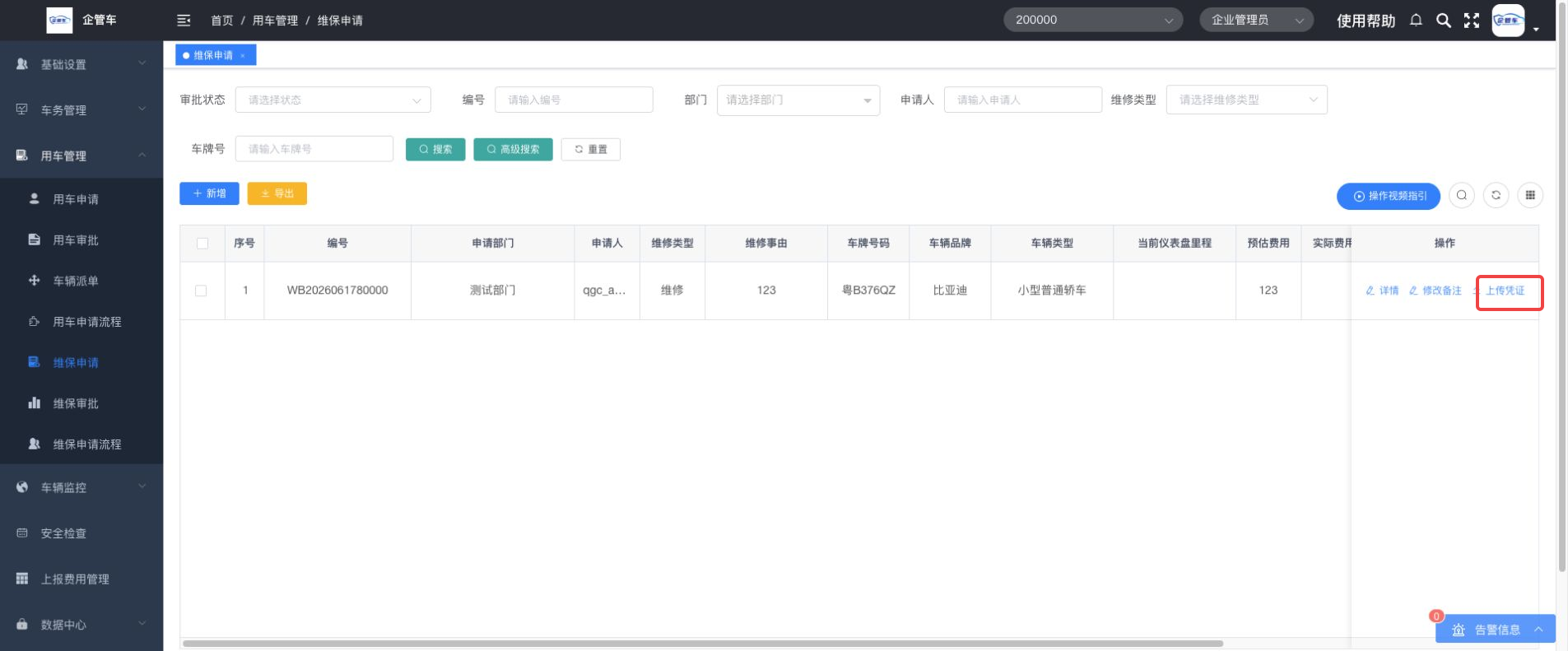
a)点击已通过审批的维保申请数据后面的“上传凭证”按钮
b)弹出上传凭证窗口
c)根据页面要求上传凭证
c)点击“确定”按钮提交填写的实际费用以及上传的附件
d)点击“X”或“取消”按钮则取消操作
5) 撤销
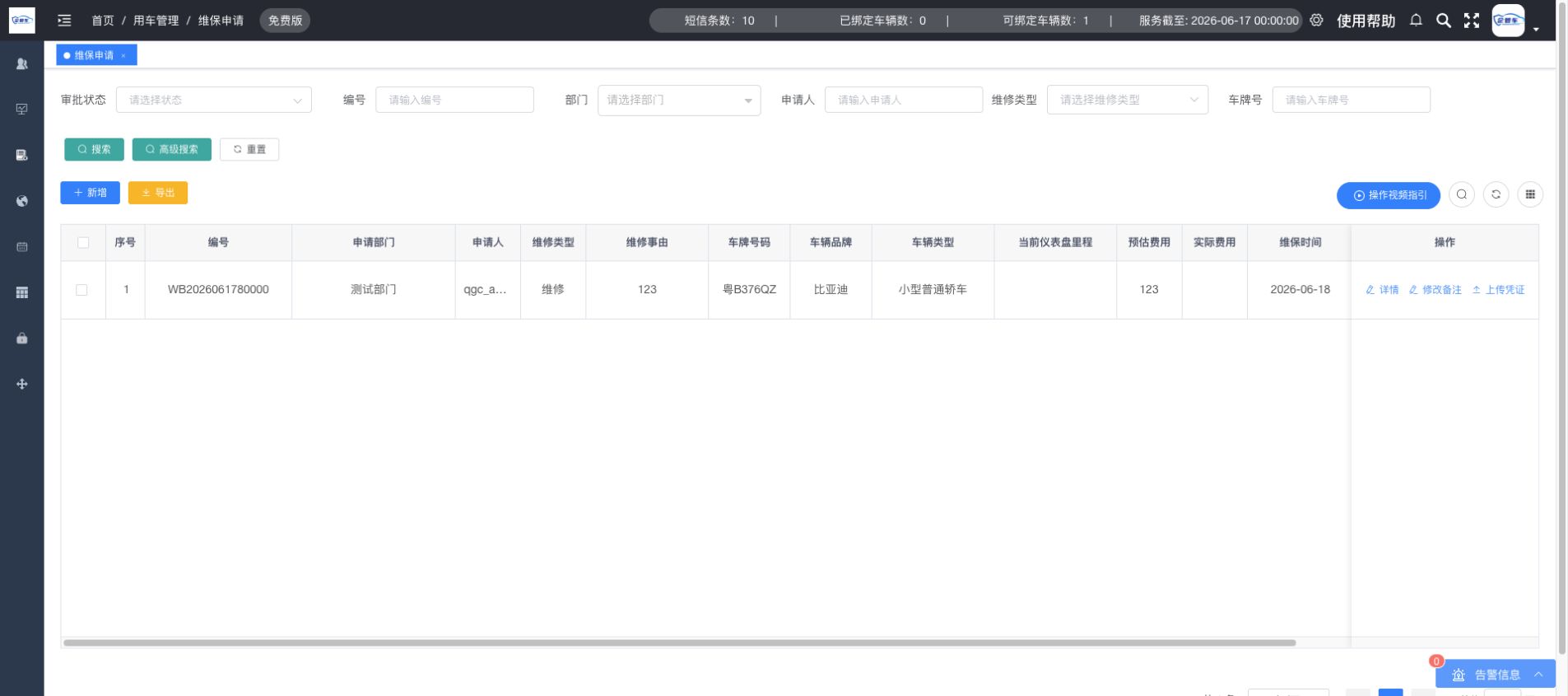
a)点击“撤销”按钮
b)弹出警告弹窗
c)点击“确定”按钮则撤销
d)点击“X”或“取消”按钮则取消操作
6) 重新提交
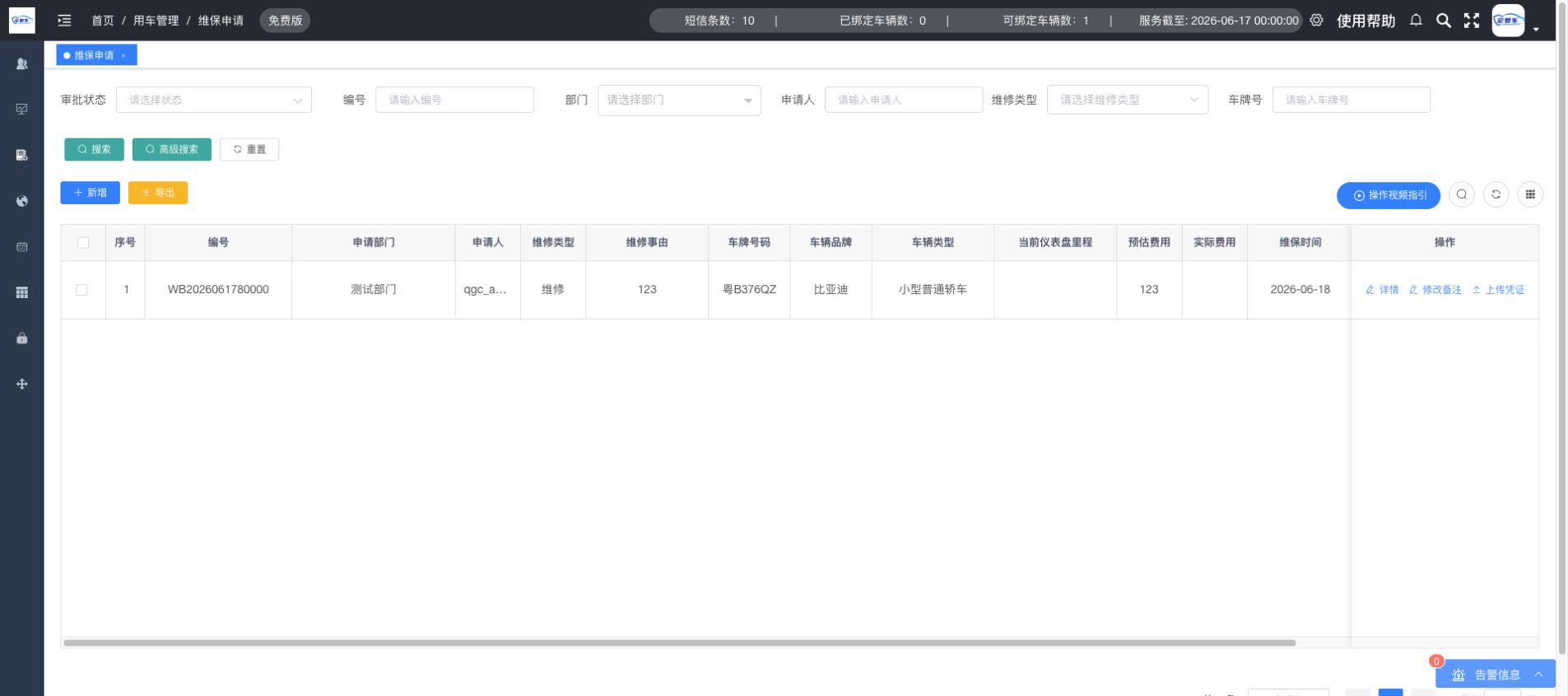
a)点击“重新提交”按钮
b)弹出重新提交维保申请窗口
c)按照弹窗页面要求填写重新提交维保申请
c)点击“确定”按钮提交填写的重新提交维保申请
d)点击“X”或“取消”按钮则取消操作
7) 导出
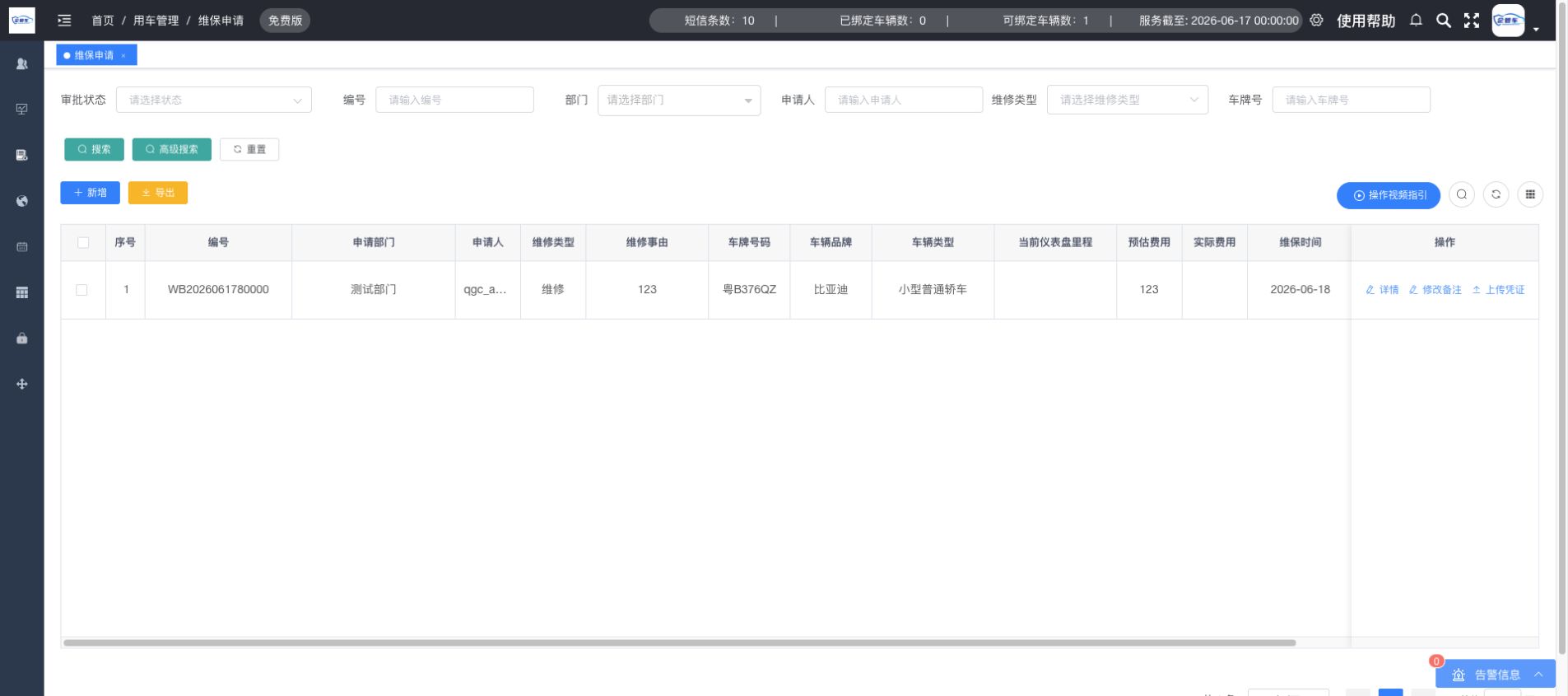
a)点击“导出”按钮
b)勾选则为导出勾选项,不勾选则为导出全部
c)点击“确定”按钮提交
d)点击“X”或“取消”按钮则取消操作