
入口页面
基础设置→人员管理
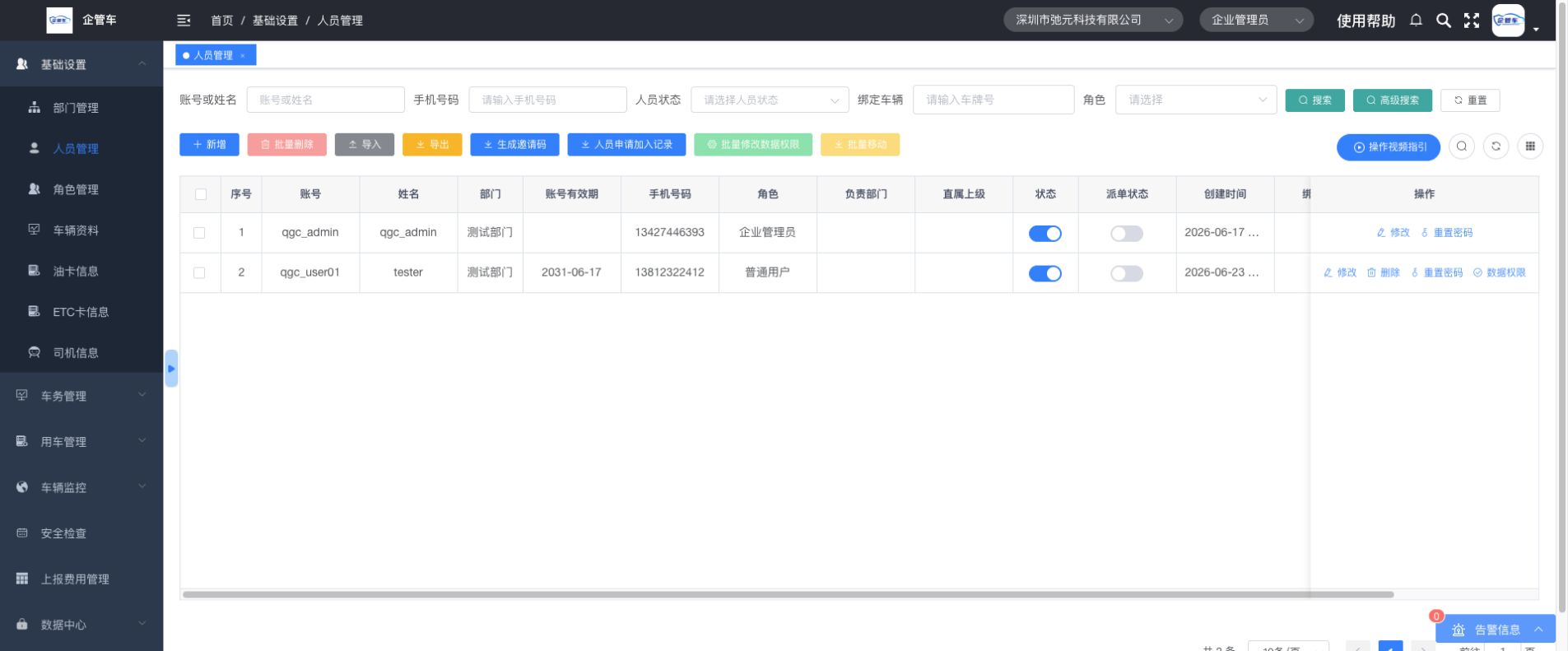
功能描述:
实现对公司用户信息的配置,公司管理员对本企业进行用户信息配置。
操作方法:
- 新增
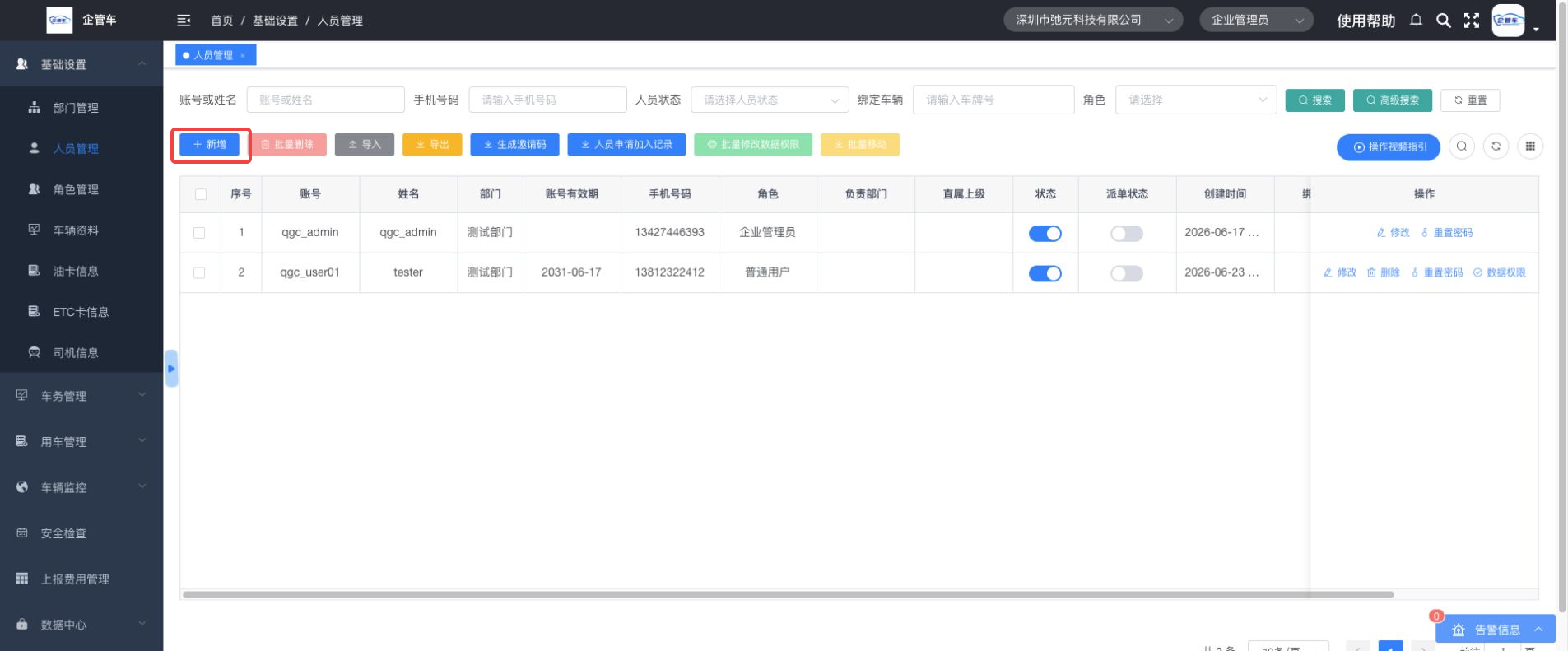
a)点击“新增”按钮
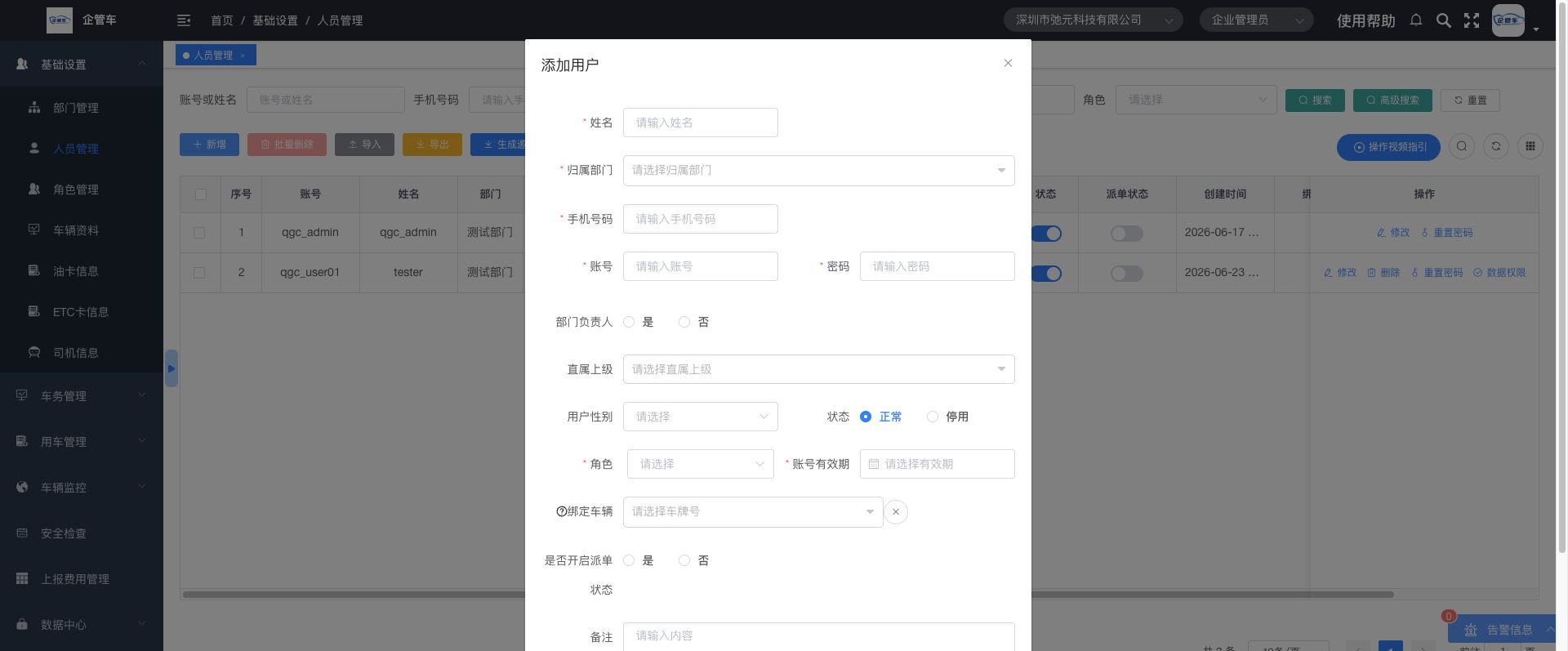
b)弹出新增弹窗
c)按页面要求填写用户资料
1)部门负责人:用作于流程配置功能,查找用车人的部门负责人。如设置小张为业务部的部门负责人,当流程配置业务部的审批流程为部门负责人审批,则业务部所有申请需要小张审批。
2)直属上级:用作于流程配置功能,查找用车人的直属上级。如设置业务部小张的直属上级为老李,当流程配置业务部的审批流程为直属上级审批,则小张提交的申请需要老李审批。
3)是否开启派单状态(控制派单权限):设置为是,则开启该账号的派单权限,使用新增派单时,可正常选择派单人、司机/车辆等信息。
4)角色(控制WEB可见菜单权限):系统默认新增人员账号的角色为普通用户,可在角色管理定义角色,分配对应角色后,有两个作用:1、可控制对应角色的平台可见的菜单权限;2、可用于查找对应审批人,用作于流程配置功能,如分配小张和老李为车管角色,当流程设置需要按角色-车管或签审批,则需要提交的用车申请,需要小张或老李审批。
5)绑定车辆:选择绑定车牌号,当司机使用自主出车上报、加油上报时,能自动带出车牌号,无需手动选择。
d)填写完成后点击“确定”按钮提交填写的用户资料
e)点击“X”或“取消”按钮则取消操作
- 修改
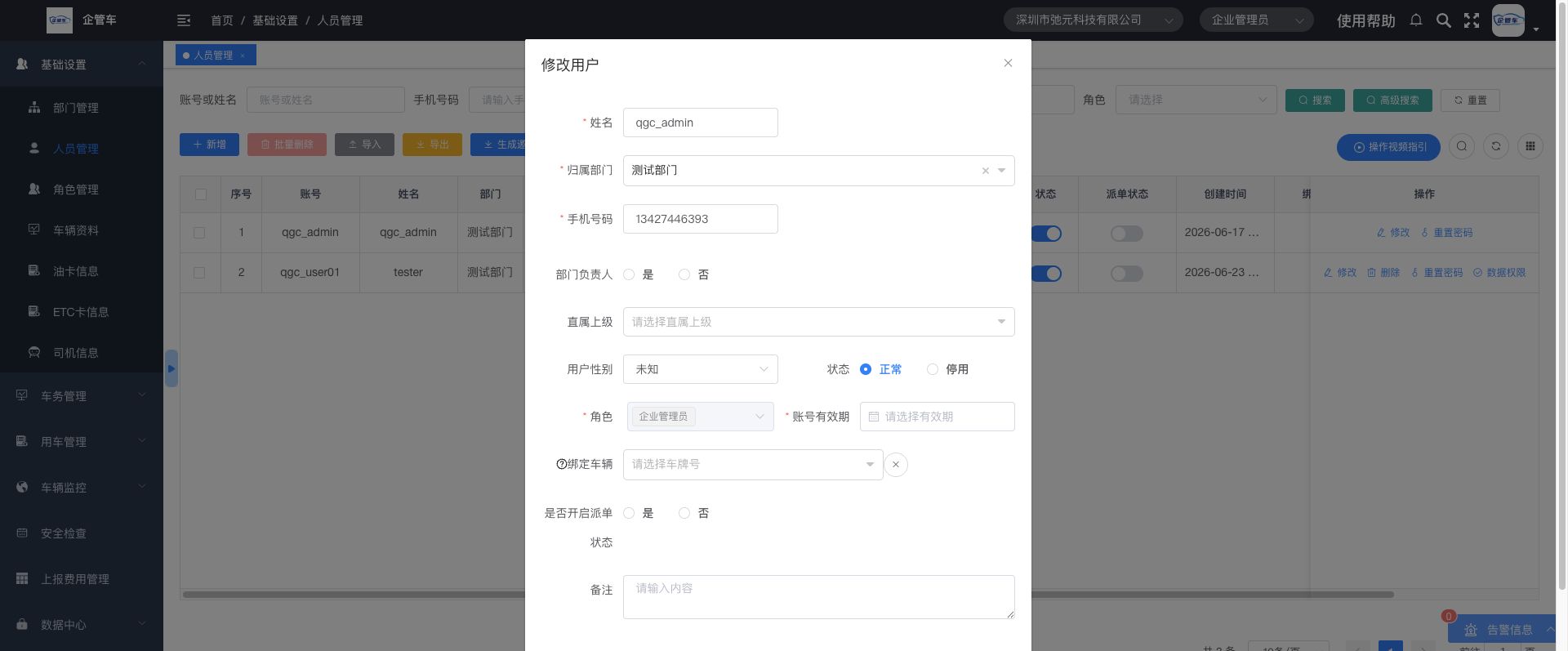
a)点击“修改”按钮
b)弹出修改弹窗
c)按页面要求修改已有的用户资料
d)填写完成后点击“确定”按钮提交填写的用户资料
e)点击“X”或“取消”按钮则取消操作
- 删除
a)点击“删除”或“批量删除”按钮
b)弹出删除提示弹窗
c)点击“删除”或“批量删除”弹出删除提示窗后,点击“确定”按钮删除
d)点击“删除”或“批量删除”弹出删除提示窗后,点击“X”或“取消”按钮则取消操作
- 导出
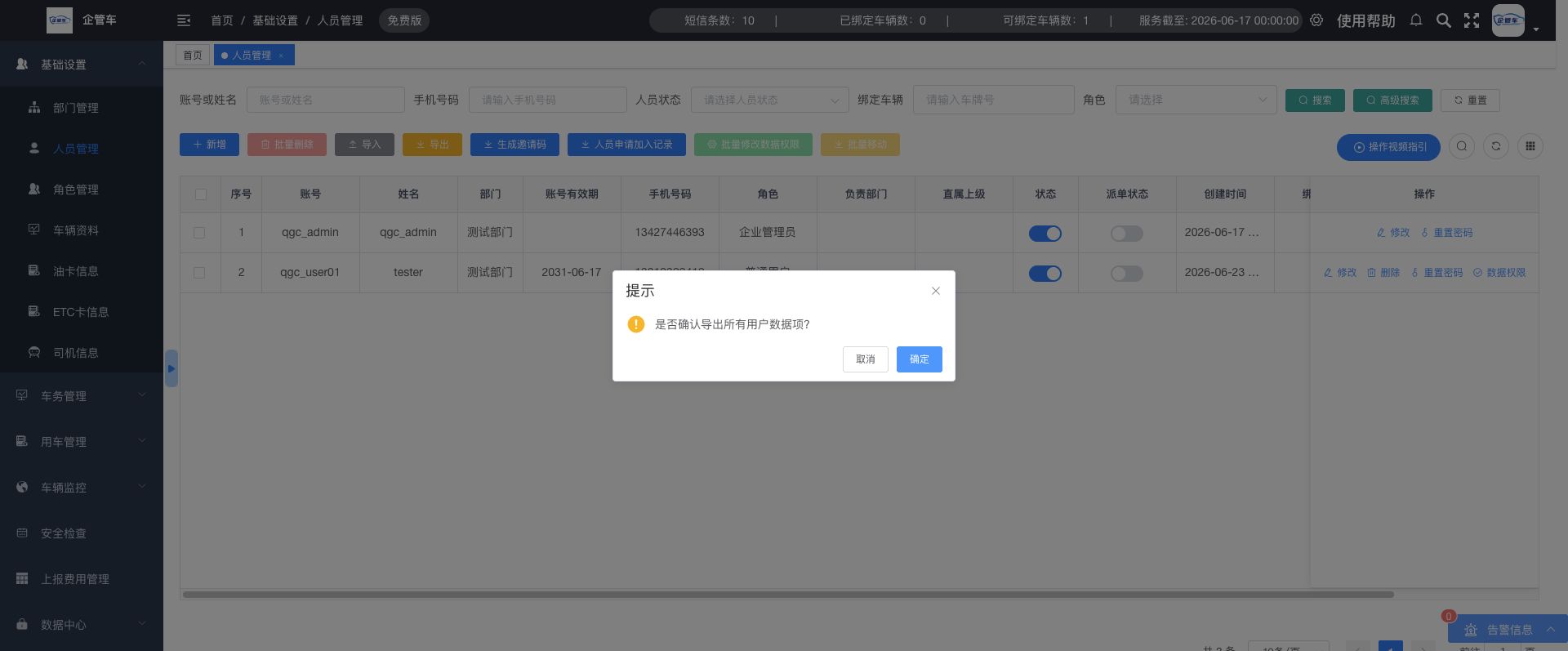
a)点击“导出”按钮
b)勾选则为导出勾选项,不勾选则为导出全部
c)点击“确定”按钮提交
d)点击“X”或“取消”按钮则取消操作
- 导入
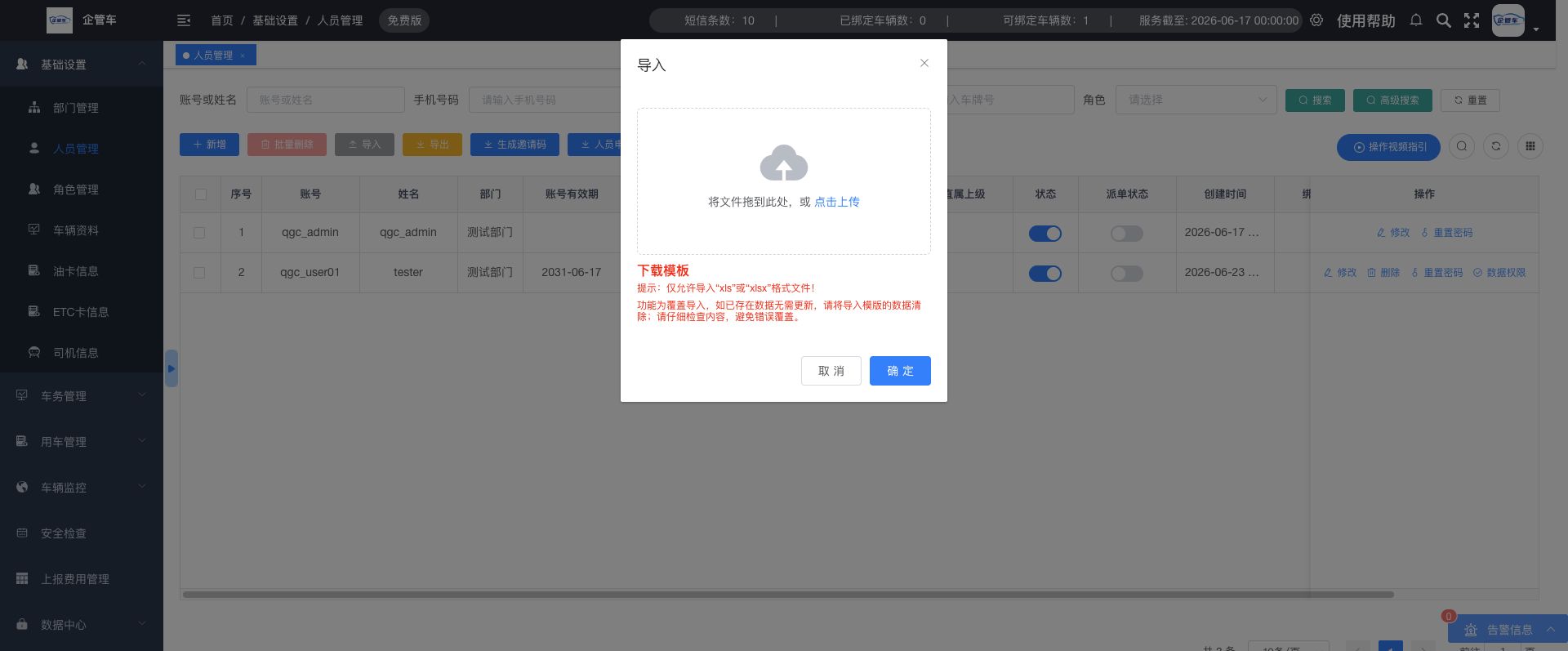
a)点击“导入”按钮
b)点击“下载模板”按钮,下载导入用户信息的excel模板
c)根据下载的模板内的要求信息,填写用户信息后导入
- 重置密码
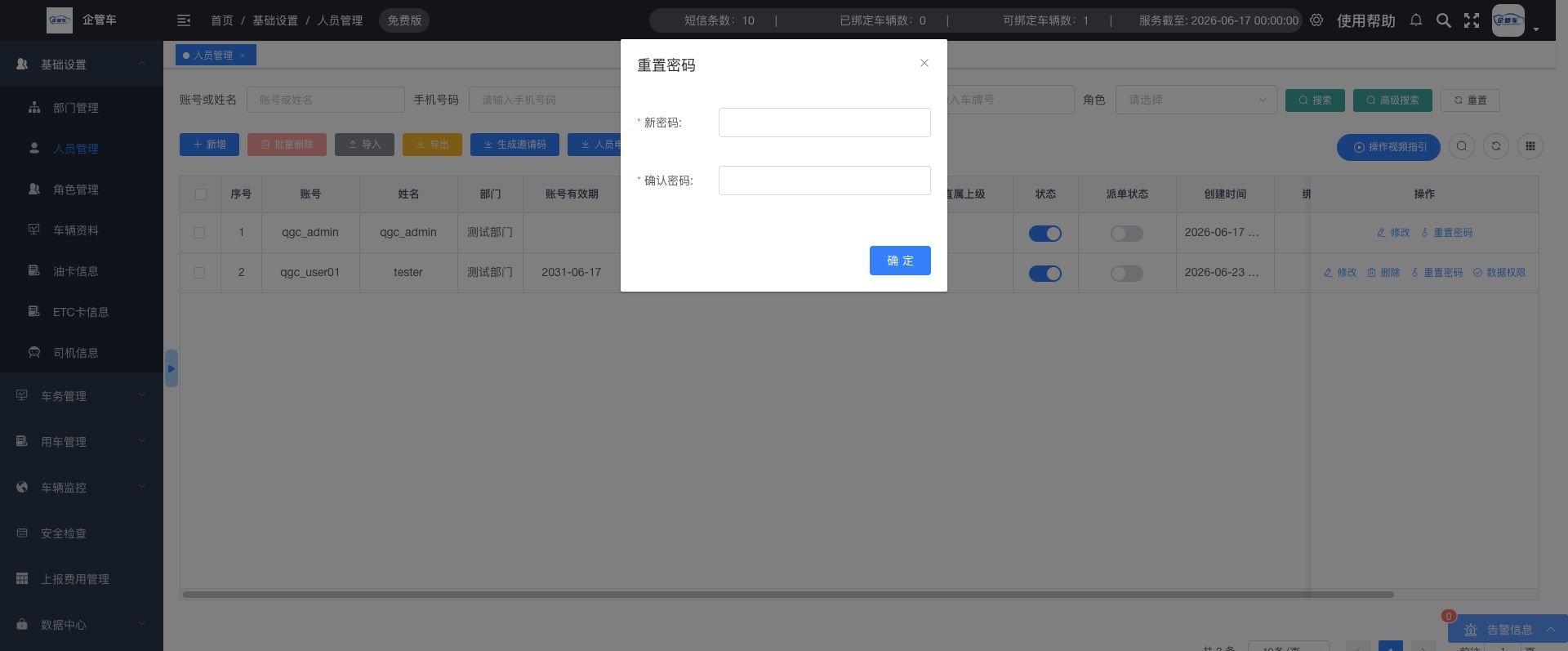
a)点击想要修改密码的用户列表后面的“重置密码”按钮
b)弹出重置密码弹窗
c)输入新密码后输入确认密码
d)密码输入限制:长度在8-16个字符之间、必须包含字母和数字并且不允许使用空格
e)输入新密码及确认密码后,点击“确定”按钮提交重置密码
f)点击“X”则取消操作
- 数据权限
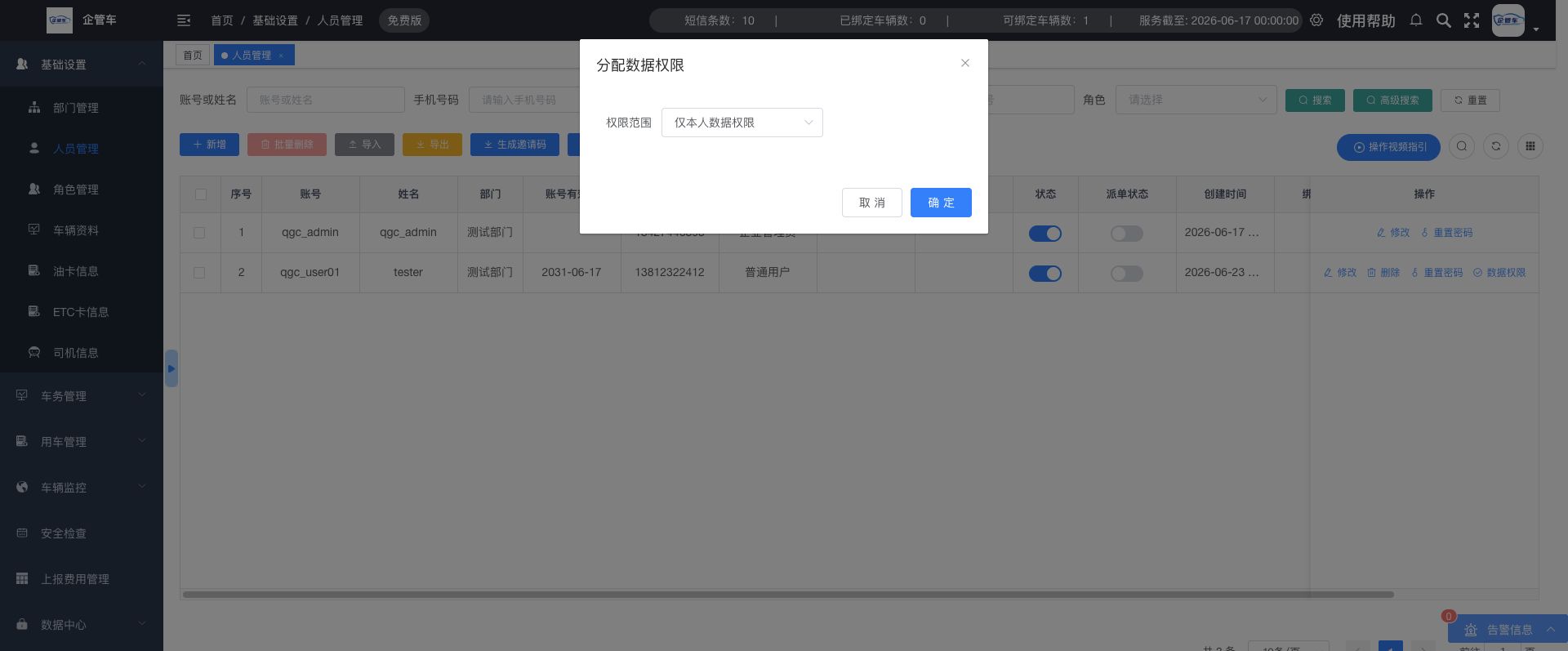
a)点击想要修改数据权限的用户列表后面的“数据权限”按钮
b)弹出分配数据权限窗口
c)勾选则为此用户分配该部门的数据权限,不勾选则该用户没有该部门的数据权限
1)新增和导入账号默认仅本人数据权限,普通用户无需调整;可设置本部门/多部门数据 数据权限,需要审批或分配或查看等管理用户,则可按需调整。
d)点击“确定”按钮提交修改的数据权限信息
f)点击“X”则取消操作
- 状态
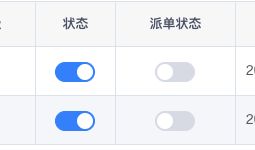
a)状态开关开启为人员启用“

”
b)状态开关关闭为人员停用“

”
c)派单状态开关开启为启用“

”
d)派单状态开关关闭为停用“

”